Ce face

Funcții

Lista completă, cu la ce folosește fiecare.

Ecran și cameră deodată

Ecran și cameră deodată

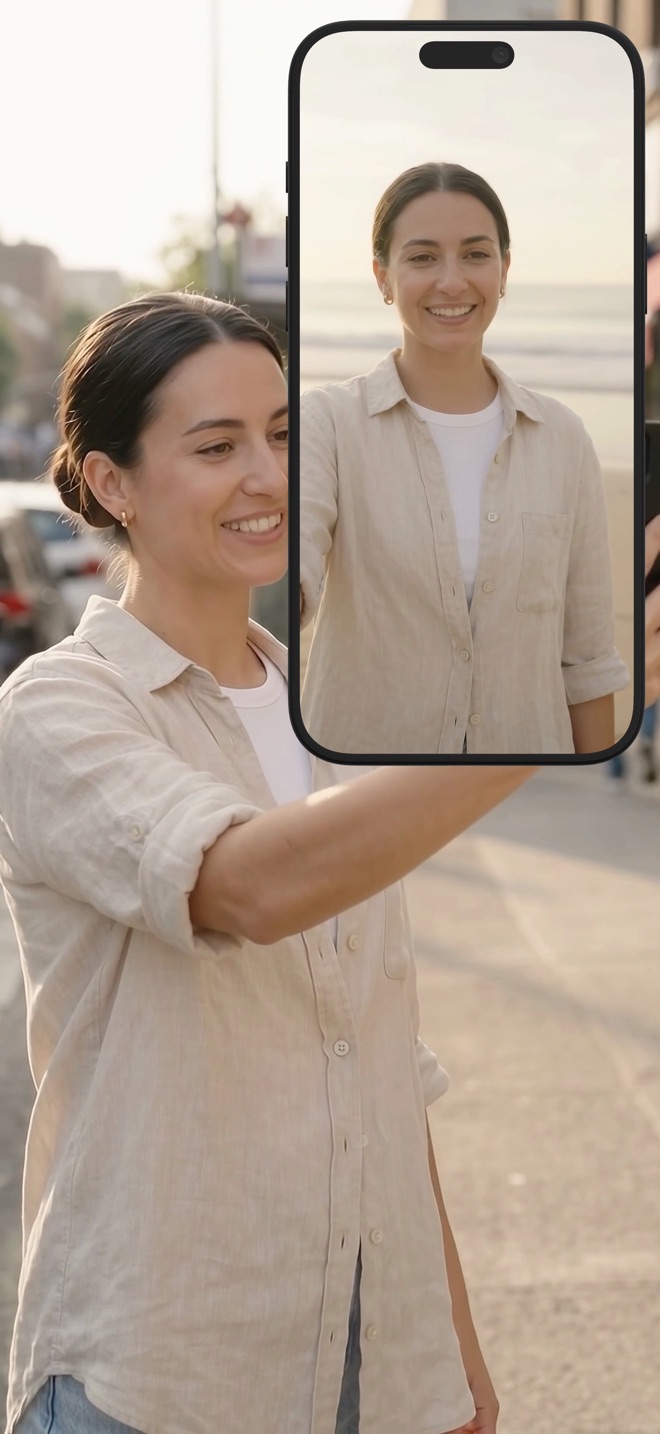
Pornești o înregistrare și ambele sunt în ea: ecranul prin ReplayKit pe iOS sau ScreenCaptureKit pe Mac, camera ta deasupra. Nu există un al doilea fișier de sincronizat după.

  • Ecran și cameră captate împreună
  • Captură nativă pe fiecare platformă
  • Un singur MP4 la final
Fața ta unde vrei tu

Fața ta unde vrei tu

Alege cum apari: un strat flotant pe care îl tragi oriunde, imagine în imagine nativă ca să rămâi vizibil când aplicația nu e în față, sau pe Mac o fereastră de cameră separată pentru o configurație de prezentator adevărată.

  • Strat flotant cu poziție reglabilă
  • Imagine în imagine nativă pe iOS
  • Fereastră de cameră separată pe Mac
Reacționează la un clip, în fața camerei

Reacționează la un clip, în fața camerei

Redă un clip în Reel și înregistrează-l împreună cu camera ta. Asta e o reacție, un comentariu sau o explicație a clipului altcuiva, fără să ieși din aplicație.

  • Redă orice clip în aplicație
  • Camera rămâne pe ecran în timpul redării
  • Făcut pentru tutoriale și reacții

Doar pe iOS.

Sunet pe care chiar îl controlezi

Sunet pe care chiar îl controlezi

Microfonul și sunetul de sistem sunt niveluri separate, nu un singur cursor. Dă mai încet sau oprește oricare în timpul înregistrării. Înregistrează-le ca o singură pistă când vrei simplitate, sau ține-le separate.

  • Niveluri independente pentru microfon și sistem
  • Oprește oricare sursă în timpul înregistrării
  • O pistă sau două
O scenă, nu un webcam

O scenă, nu un webcam

Pune o imagine în spatele camerei și alege potrivire sau umplere. Rotește, oglindește și poziționează până când fața ta și conținutul se citesc amândouă. Arată intenționat pentru că este.

  • Fundaluri imagine în spatele camerei
  • Potrivire sau umplere, rotire, oglindire, poziționare
  • Un cadru în care ambele jumătăți rămân lizibile
Calitatea de care ai nevoie

Calitatea de care ai nevoie

480p, 720p și 1080p sunt gratuite. Blochează orientarea ca o înregistrare începută pe verticală să rămână pe verticală. Pe Mac alegi ce ferestre sau aplicații intră, pornești o previzualizare live și pornești sau oprești de la tastatură.

  • 480p, 720p, 1080p gratuit; rezoluție nativă cu Pro
  • Blocare orientare
  • Mac: alegere ferestre, previzualizare live, scurtături