

画面とカメラを一度に
録画を1回始めれば両方が入ります。画面はiOSならReplayKit、MacならScreenCaptureKit経由、その上にカメラ。あとで同期させる2本目のファイルはありません。
- 画面とカメラを同時にキャプチャ
- 各プラットフォームでネイティブ録画
- 最後に残るのはMP4が1本
できること
完全な一覧と、それぞれの用途。
録画を1回始めれば両方が入ります。画面はiOSならReplayKit、MacならScreenCaptureKit経由、その上にカメラ。あとで同期させる2本目のファイルはありません。

映り方を選べます。どこへでもドラッグできるフローティング表示、アプリが前面にないときも映り続けるネイティブのピクチャ・イン・ピクチャ、Macなら録画に直接描き込まれるカメラ、または好きな場所に置ける独立したポップアウトウインドウ。

Reelの中で動画を再生し、カメラと一緒に録画します。リアクション、実況、他人のクリップの解説——アプリを離れずに。
iOSのみ。

マイクとシステム音声は別々のレベルで、スライダー1本ではありません。録画中でもどちらかを下げたりミュートしたり。シンプルにしたいときは1トラックに、後で編集するなら分けて。
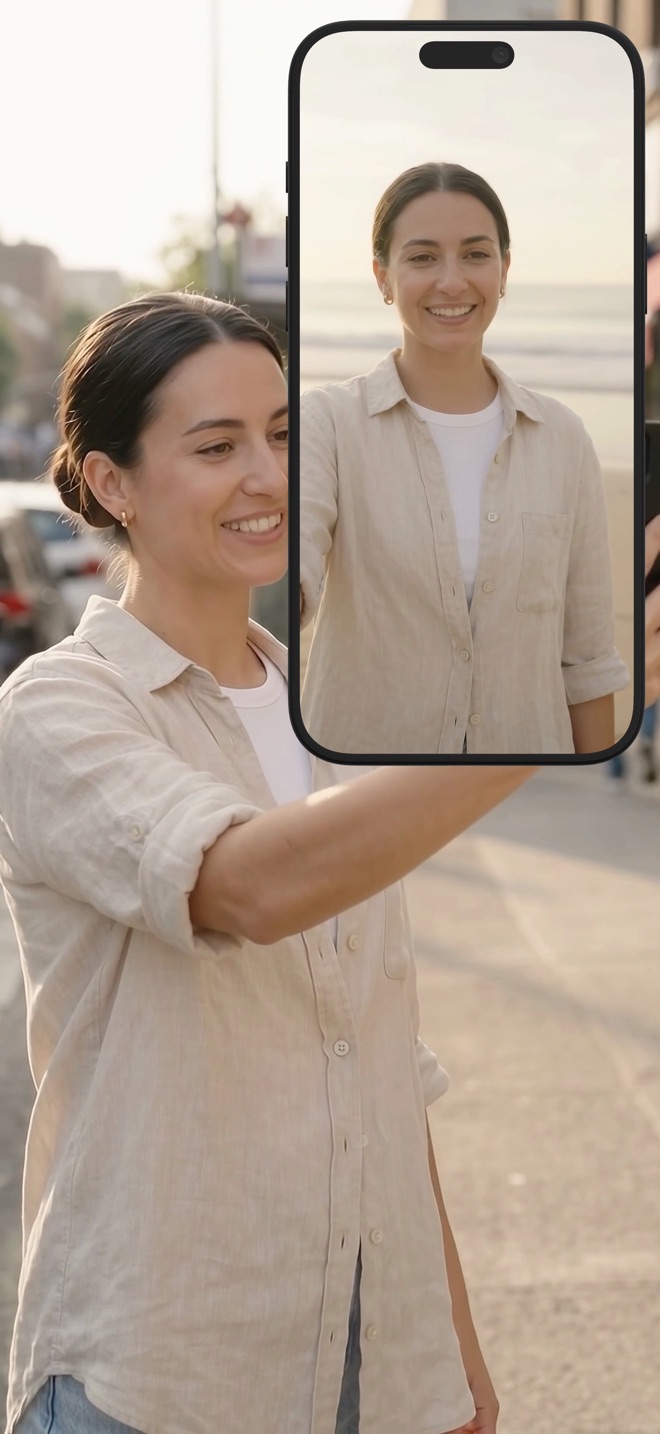
カメラの背後に画像を置き、フィットかフィルを選択。顔とコンテンツの両方が読めるまで回転、反転、配置。意図した見た目になるのは、意図しているからです。
480p、720p、1080pは無料。向きをロックすれば、縦で始めた録画は縦のまま。Macでは30・60・120 fpsを選び、Reel自身のウインドウを録画から外し、ライブプレビューを切り替え、⌘Rで開始・停止できます。