Was sie kann

Funktionen

Die vollständige Liste, mit dem Zweck jeder Funktion.

Bildschirm und Kamera auf einmal

Bildschirm und Kamera auf einmal

Eine Aufnahme starten, und beides ist drin: der Bildschirm über ReplayKit auf iOS oder ScreenCaptureKit auf dem Mac, deine Kamera darüber. Es gibt keine zweite Datei, die du hinterher synchronisieren musst.

  • Bildschirm und Kamera gemeinsam aufgenommen
  • Native Aufnahme auf jeder Plattform
  • Ein MP4 am Ende
Dein Gesicht, wo du es willst

Dein Gesicht, wo du es willst

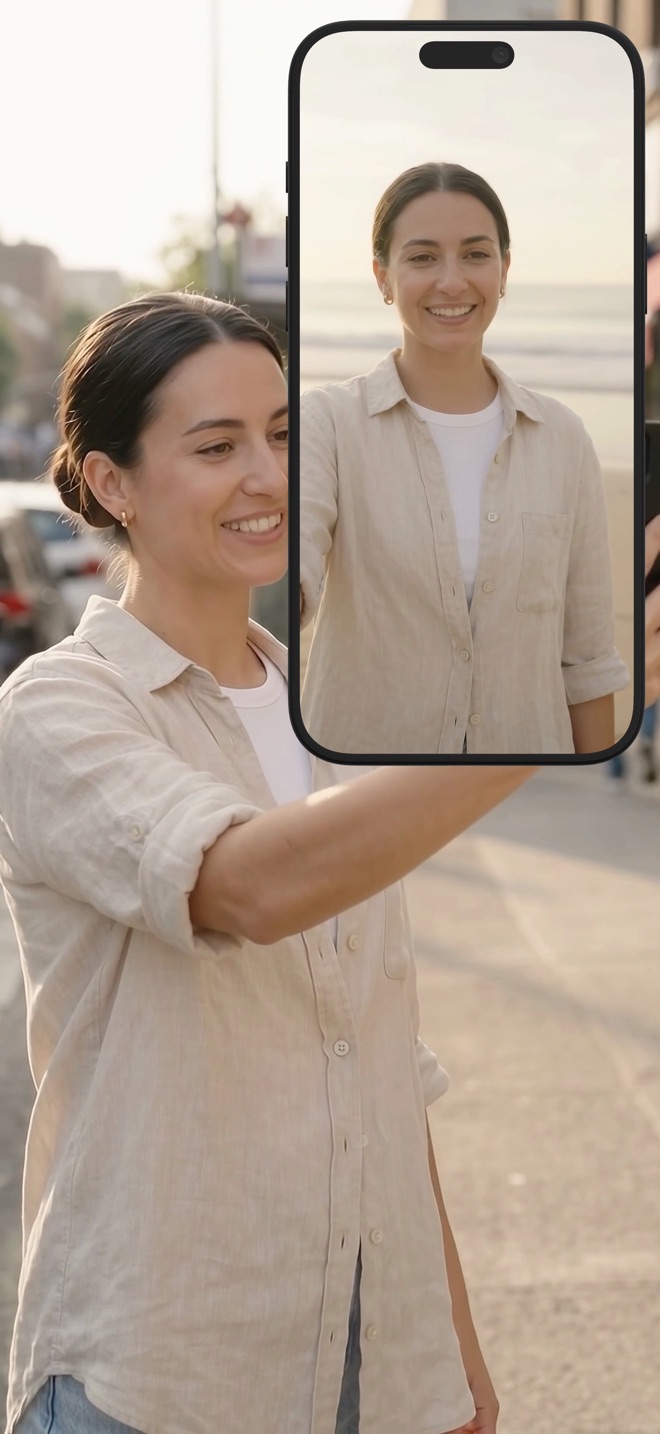
Wähle, wie du erscheinst: als schwebendes Overlay, das du überallhin ziehst, als natives Bild-in-Bild, damit du sichtbar bleibst, wenn die App nicht im Vordergrund ist, oder auf dem Mac als eigenes Kamerafenster für ein echtes Präsentations-Setup.

  • Schwebendes Overlay mit frei wählbarer Position
  • Natives Bild-in-Bild auf iOS
  • Eigenes Kamerafenster auf dem Mac
Auf ein Video reagieren, vor der Kamera

Auf ein Video reagieren, vor der Kamera

Spiele ein Video in Reel ab und nimm es zusammen mit deiner Kamera auf. Das ist eine Reaktion, ein Kommentar oder ein Walkthrough zu einem fremden Clip – ohne die App zu verlassen.

  • Jeden Clip in der App abspielen
  • Kamera bleibt im Bild, während er läuft
  • Gemacht für Tutorials und Reaktionen

Nur auf iOS.

Ton, den du wirklich steuerst

Ton, den du wirklich steuerst

Mikrofon und Systemton sind getrennte Pegel, kein gemeinsamer Regler. Dreh eines leiser oder ganz ab, auch mitten in der Aufnahme. Nimm sie als eine Spur auf, wenn es einfach sein soll, oder halte sie getrennt.

  • Unabhängige Pegel für Mikrofon und System
  • Jede Quelle während der Aufnahme stummschalten
  • Eine Spur oder getrennt
Eine Szene, keine Webcam

Eine Szene, keine Webcam

Lege ein Bild hinter deine Kamera und wähle Einpassen oder Ausfüllen. Drehen, spiegeln und positionieren, bis dein Gesicht und dein Inhalt beide klar lesbar sind. Es sieht bewusst aus, weil es das ist.

  • Bildhintergründe hinter der Kamera
  • Einpassen oder Ausfüllen, drehen, spiegeln, positionieren
  • Bildausschnitt, in dem beide Hälften lesbar bleiben
Die Qualität, die du brauchst

Die Qualität, die du brauchst

480p, 720p und 1080p sind kostenlos. Sperre die Ausrichtung, damit eine Aufnahme, die hochkant beginnt, hochkant bleibt. Auf dem Mac wählst du, welche Fenster oder Apps drin sind, schaltest eine Live-Vorschau zu und startest oder stoppst per Tastatur.

  • 480p, 720p, 1080p kostenlos; native Auflösung mit Pro
  • Ausrichtungssperre
  • Mac: Fensterauswahl, Live-Vorschau, Kurzbefehle