Какво може

Възможности

Пълният списък, с предназначението на всяка функция.

Екран и камера наведнъж

Екран и камера наведнъж

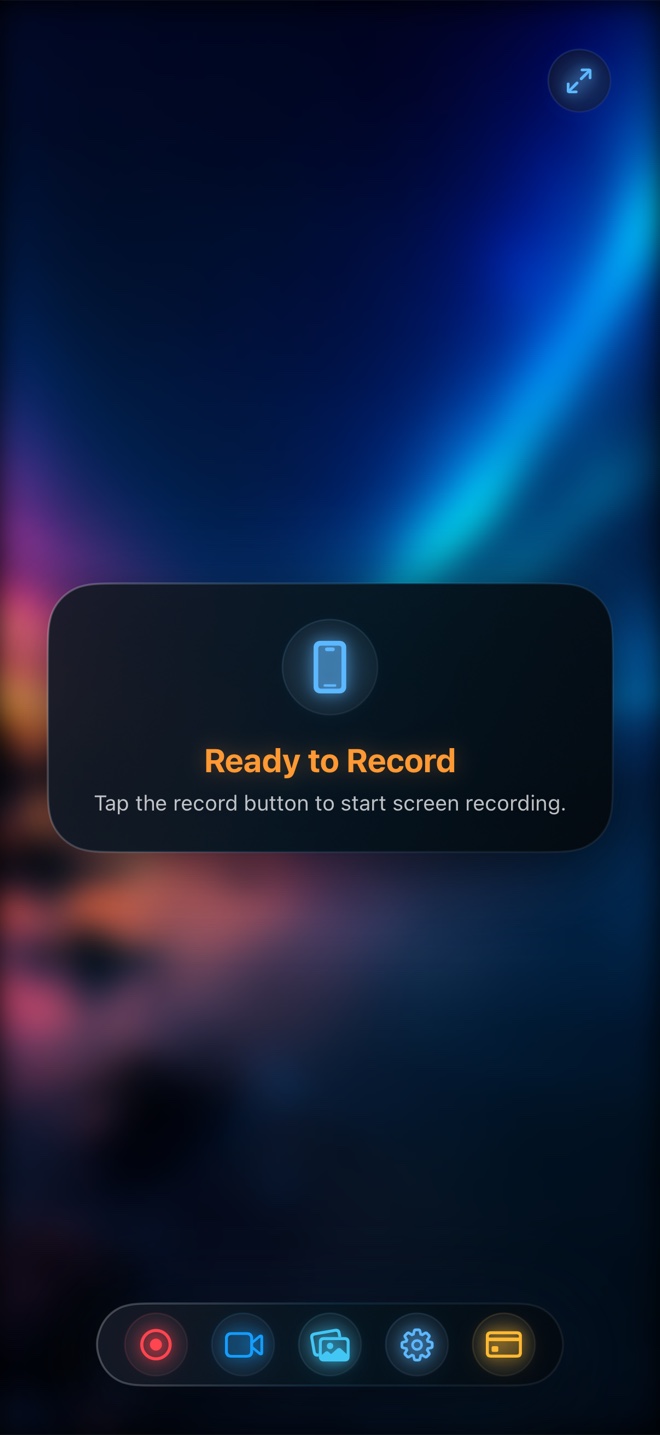
Започвате един запис и в него са и двете: екранът през ReplayKit на iOS или ScreenCaptureKit на Mac, камерата отгоре. Няма втори файл, който после да синхронизирате.

  • Екранът и камерата се хващат заедно
  • Native заснемане на всяка платформа
  • Един MP4 на изхода
Лицето ви там, където го искате

Лицето ви там, където го искате

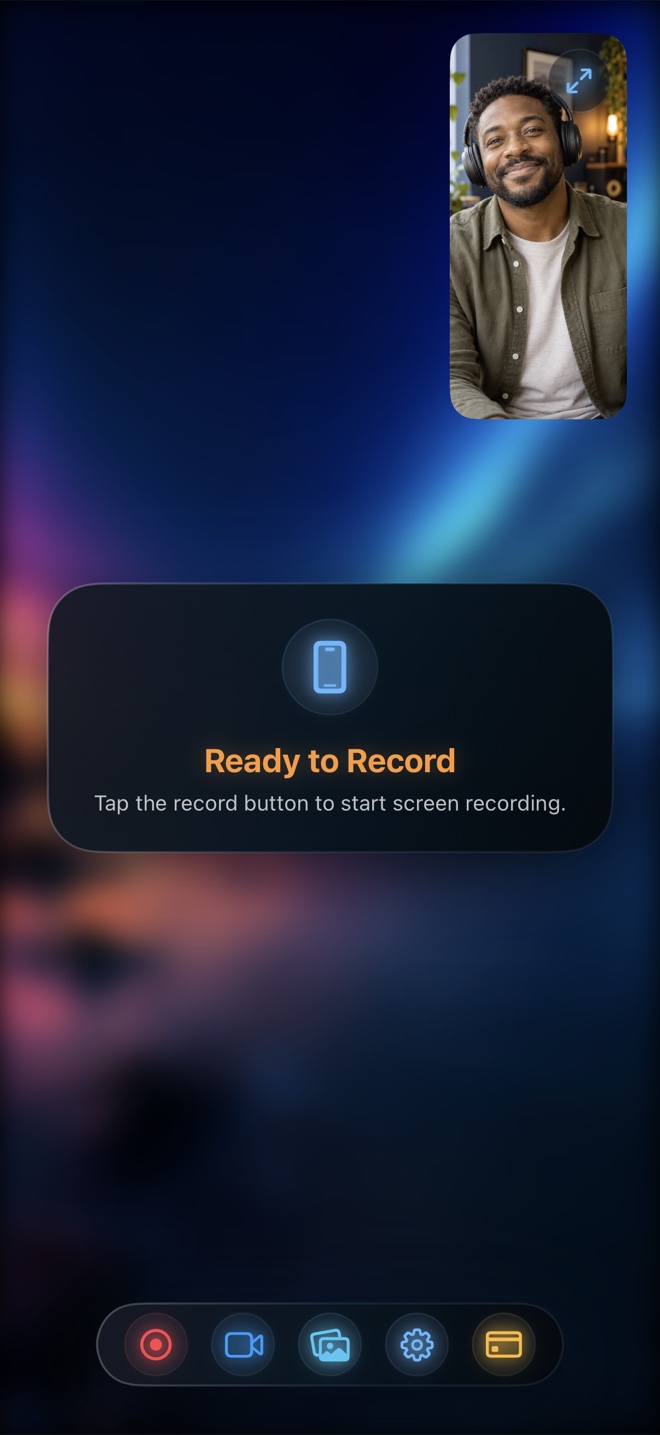
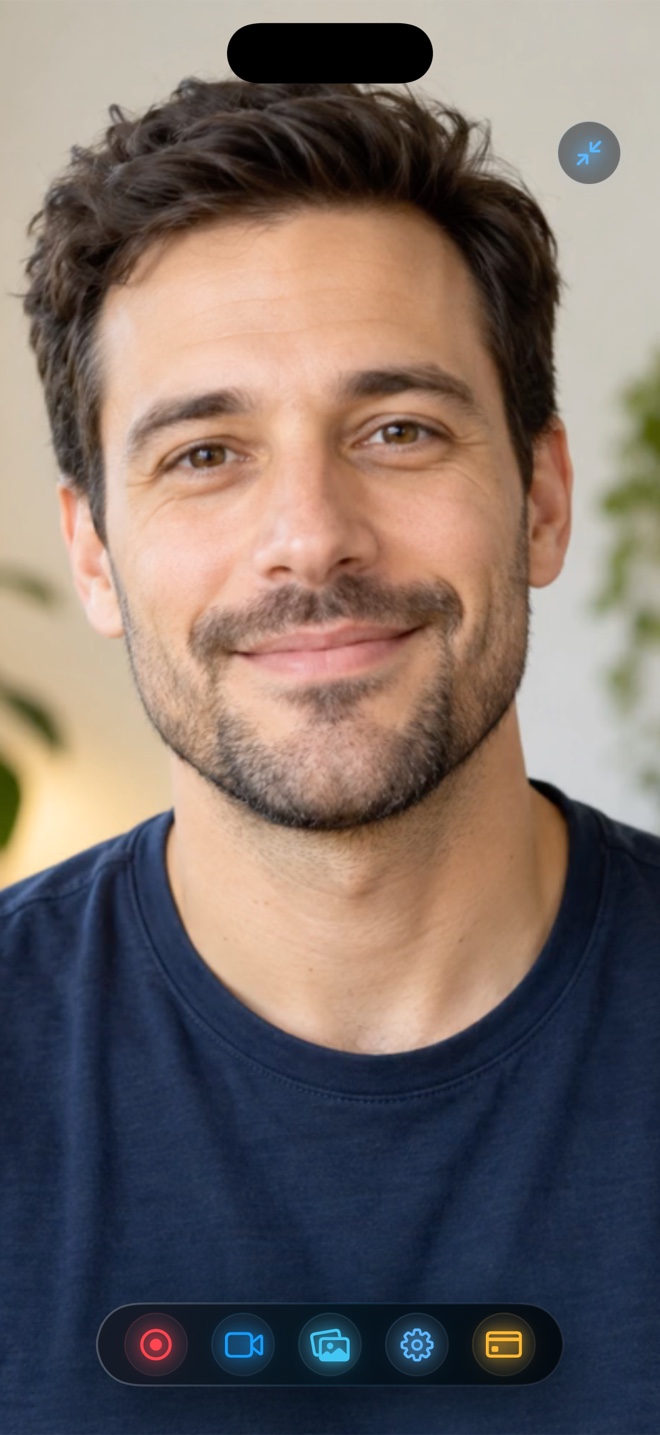
Изберете как се появявате: плаващ слой, който местите където поискате; native картина в картината, за да останете в кадър, когато приложението не е отпред; или на Mac — отделен прозорец за камерата.

  • Плаващ слой с настройваема позиция
  • Native картина в картината на iOS
  • Отделен прозорец за камерата на Mac
Реакция на видео, пред камерата

Реакция на видео, пред камерата

Пуснете видео вътре в Reel и го запишете заедно с камерата. Това е реакция, коментар или разбор на чужд клип, без да излизате от приложението.

  • Възпроизвеждане на всякакъв клип в приложението
  • Камерата остава на екрана по време на възпроизвеждане
  • Направено за уроци и реакции

Само на iOS.

Звук, който наистина управлявате

Звук, който наистина управлявате

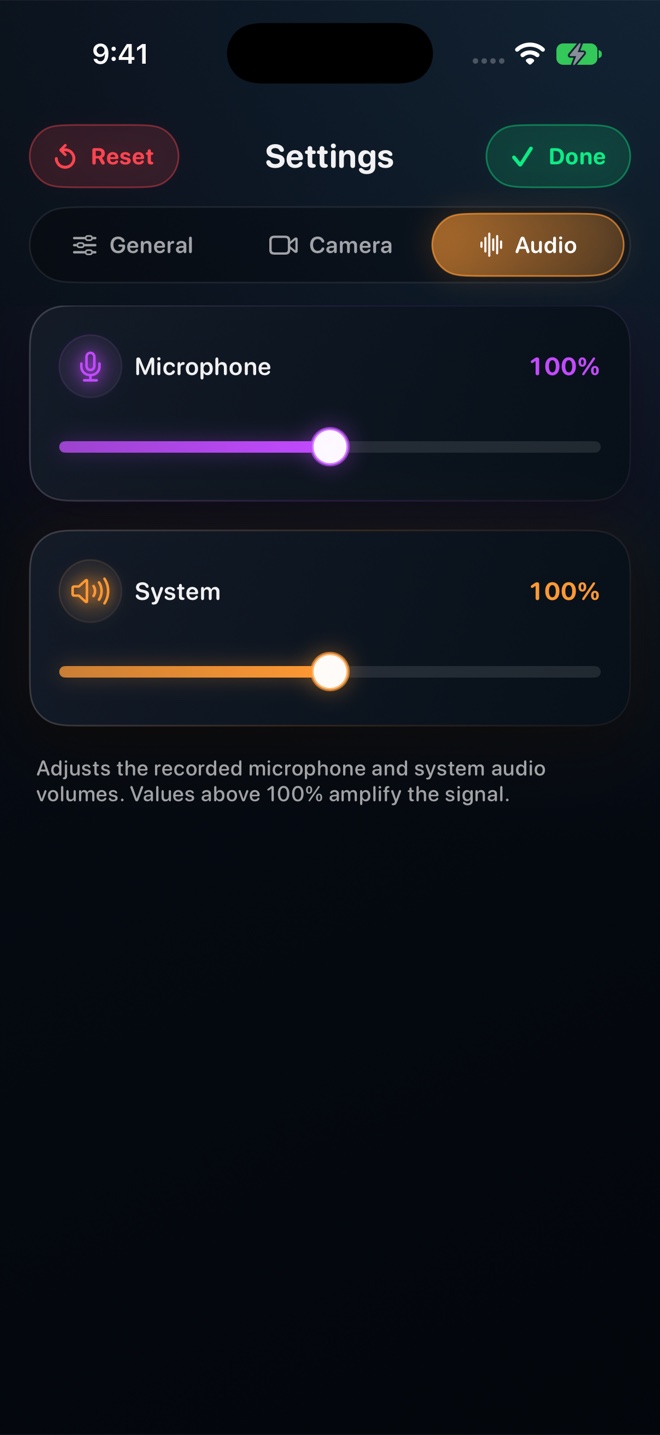
Микрофонът и системният звук са отделни нива, а не един плъзгач. Намалете или изключете което и да е от двете по време на запис. Пишете на една пътека, когато искате простота, или ги дръжте разделени.

  • Независими нива за микрофон и система
  • Изключване на всеки източник по време на запис
  • Една пътека или две
Сцена, а не уебкамера

Сцена, а не уебкамера

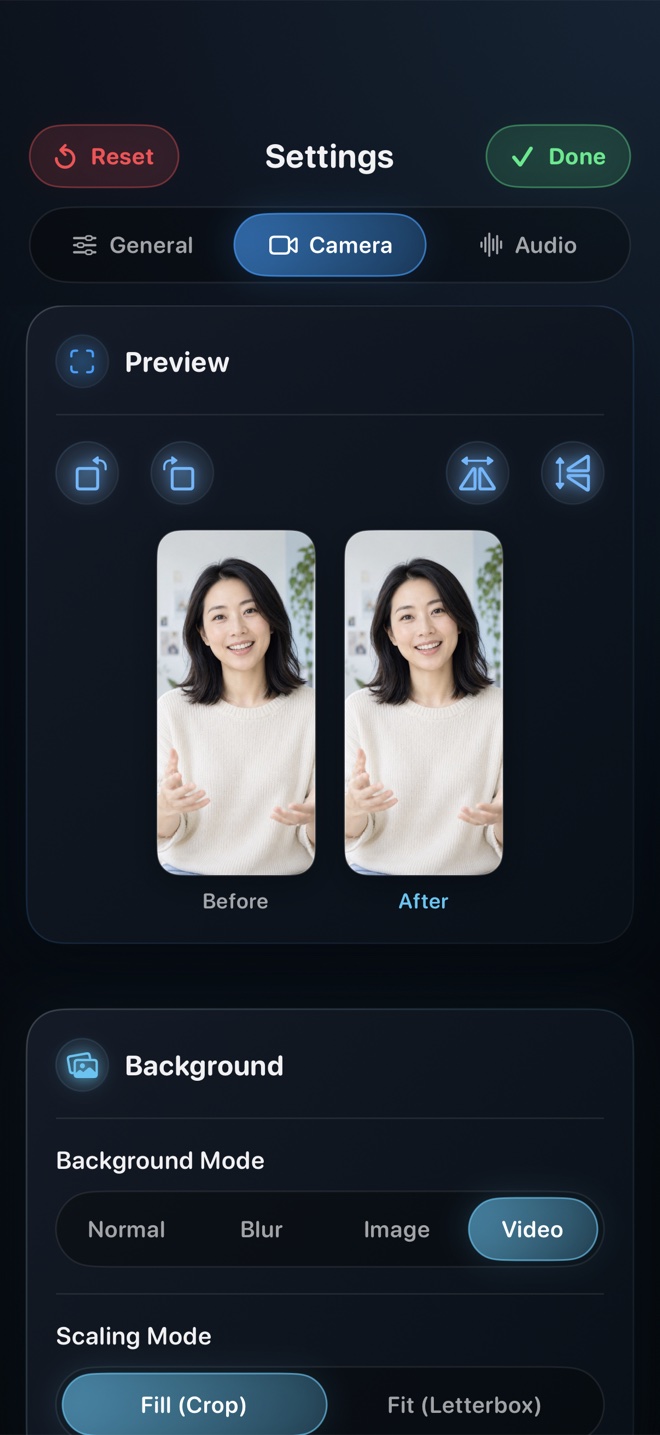
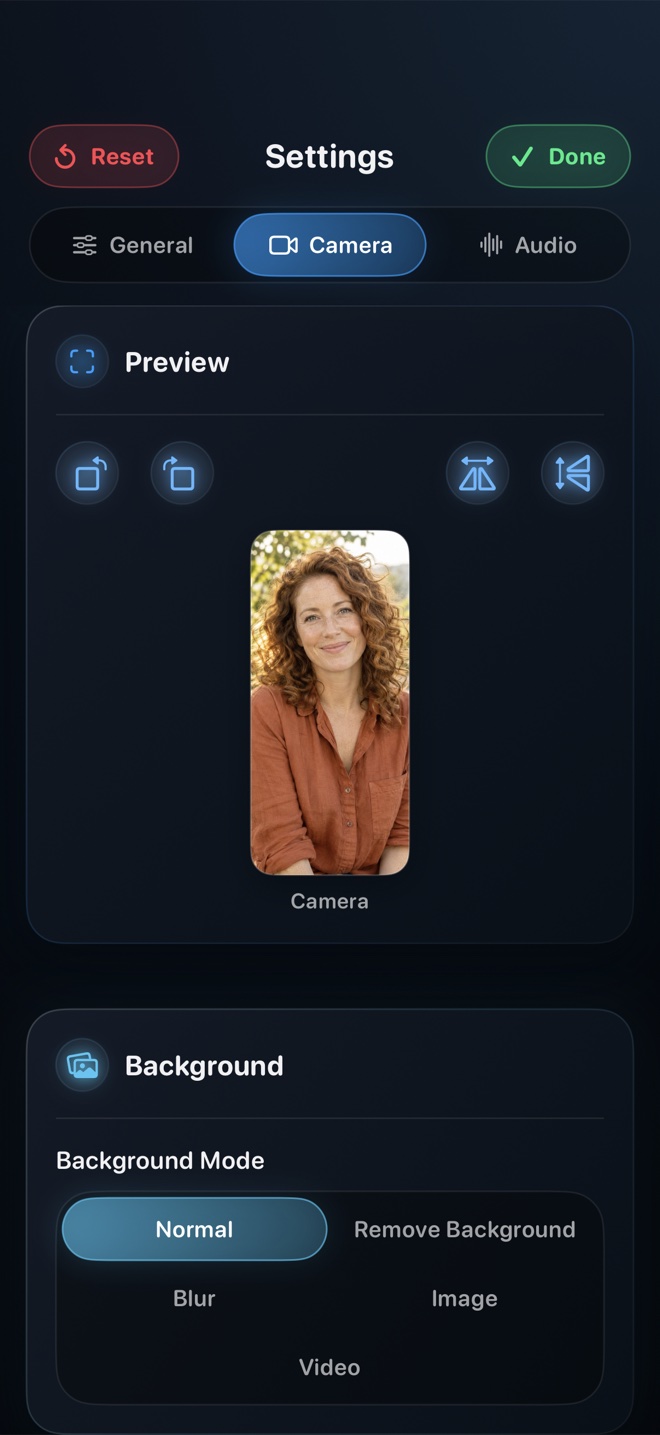
Сложете изображение зад камерата и изберете „вписване“ или „запълване“. Завъртайте, огледалете и разполагайте, докато и лицето, и съдържанието се четат. Изглежда нарочно, защото е.

  • Фонови изображения зад камерата
  • Вписване или запълване, завъртане, огледало, позиция
  • Кадър, в който се четат и двете половини
Качеството, което ви трябва

Качеството, което ви трябва

480p, 720p и 1080p са безплатни. Заключете ориентацията, за да остане вертикален записът, започнат вертикално. На Mac изберете кои прозорци да влязат, включете жив преглед и пускайте или спирайте от клавиатурата.

  • 480p, 720p, 1080p безплатно; native резолюция с Pro
  • Заключване на ориентацията
  • Mac: избор на прозорци, жив преглед, клавишни комбинации