Wat het doet

Functies

De volledige lijst, met waar elke functie voor is.

Scherm en camera tegelijk

Scherm en camera tegelijk

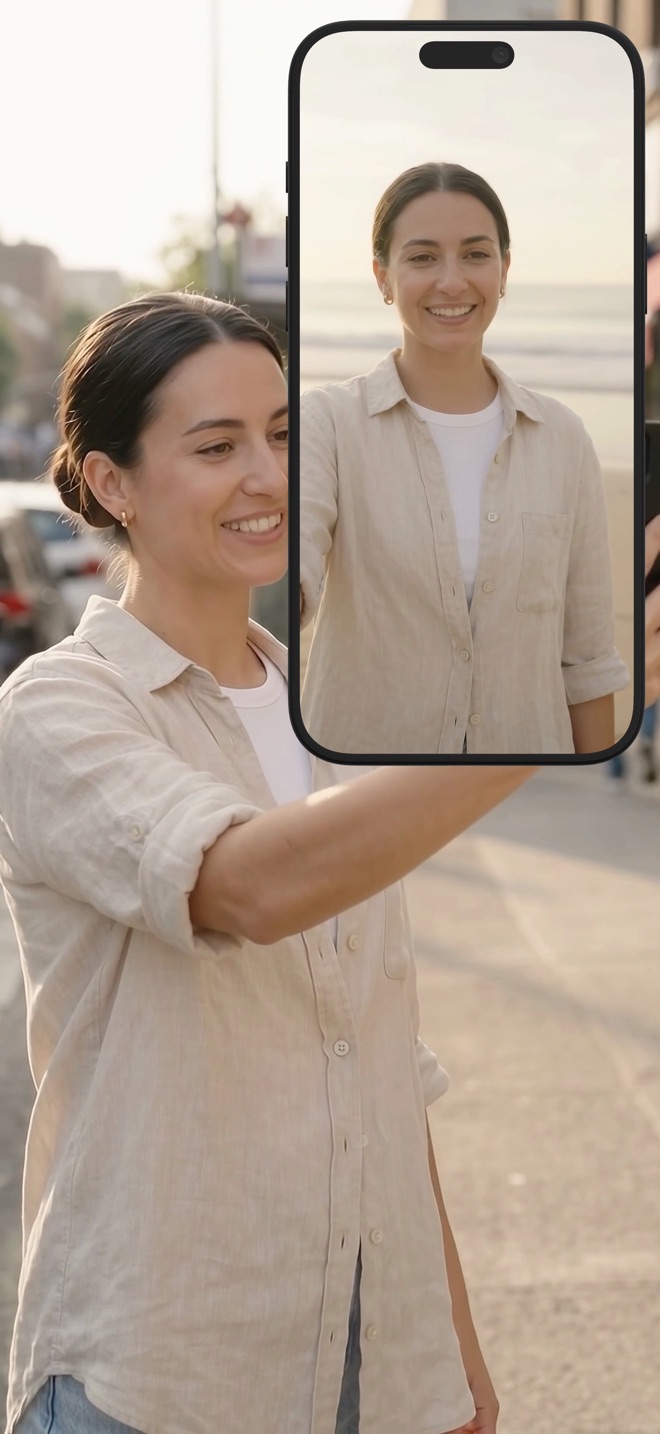
Start één opname en allebei zitten erin: het scherm via ReplayKit op iOS of ScreenCaptureKit op de Mac, je camera erbovenop. Er is geen tweede bestand om achteraf gelijk te leggen.

  • Scherm en camera samen vastgelegd
  • Native opname op elk platform
  • Eén MP4 aan het eind
Je gezicht waar jij het wilt

Je gezicht waar jij het wilt

Kies hoe je in beeld komt: een zwevende overlay die je overal naartoe sleept, native beeld-in-beeld zodat je zichtbaar blijft als de app niet vooraan staat, of op de Mac een apart cameravenster voor een echte presentatie-opstelling.

  • Zwevende overlay met instelbare positie
  • Native beeld-in-beeld op iOS
  • Apart cameravenster op de Mac
Reageer op een video, voor de camera

Reageer op een video, voor de camera

Speel een video af in Reel en neem hem samen met je camera op. Dat is een reactie, een commentaar of een uitleg bij andermans clip, zonder de app te verlaten.

  • Speel elke clip af in de app
  • Camera blijft in beeld terwijl hij speelt
  • Gemaakt voor tutorials en reacties

Alleen op iOS.

Geluid dat je echt in de hand hebt

Geluid dat je echt in de hand hebt

Microfoon en systeemgeluid zijn aparte niveaus, niet één schuif. Zet een van beide zachter of uit, ook midden in de opname. Neem ze op als één spoor als je het simpel wilt, of houd ze gescheiden.

  • Onafhankelijke niveaus voor microfoon en systeem
  • Demp een bron tijdens het opnemen
  • Eén spoor of twee
Een scène, geen webcam

Een scène, geen webcam

Zet een afbeelding achter je camera en kies passend of vullend. Draai, spiegel en positioneer tot je gezicht en je inhoud allebei goed leesbaar zijn. Het oogt bedoeld, omdat het dat is.

  • Afbeeldingsachtergronden achter de camera
  • Passend of vullend, draaien, spiegelen, positioneren
  • Een kader waarin beide helften leesbaar blijven
De kwaliteit die je nodig hebt

De kwaliteit die je nodig hebt

480p, 720p en 1080p zijn gratis. Vergrendel de oriëntatie zodat een opname die staand begint, staand blijft. Op de Mac kies je welke vensters of apps meedoen, zet je een livevoorbeeld aan en start of stop je vanaf het toetsenbord.

  • 480p, 720p, 1080p gratis; native resolutie met Pro
  • Oriëntatievergrendeling
  • Mac: vensterkeuze, livevoorbeeld, sneltoetsen