Apa yang dilakukannya

Fitur

Daftar lengkap, dengan kegunaan masing-masing.

Layar dan kamera sekaligus

Layar dan kamera sekaligus

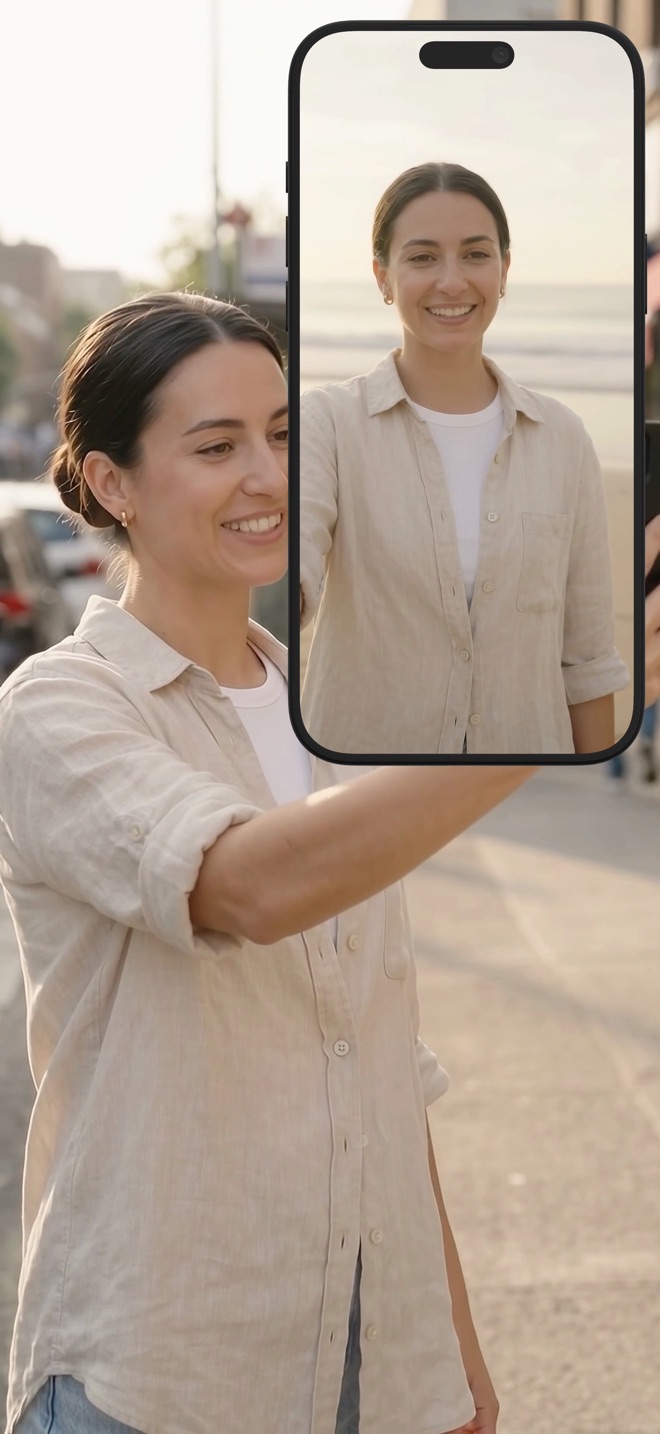
Mulai satu rekaman dan keduanya ada di dalamnya: layar lewat ReplayKit di iOS atau ScreenCaptureKit di Mac, kameramu di atasnya. Tidak ada file kedua yang perlu disinkronkan.

  • Layar dan kamera ditangkap bersama
  • Perekaman native di setiap platform
  • Satu MP4 di akhir
Wajahmu di mana pun kamu mau

Wajahmu di mana pun kamu mau

Pilih caramu tampil: lapisan mengambang yang bisa kamu seret ke mana saja, picture-in-picture native agar tetap terlihat saat aplikasi tidak di depan, atau di Mac jendela kamera terpisah untuk susunan presenter sungguhan.

  • Lapisan mengambang dengan posisi yang bisa diatur
  • Picture-in-picture native iOS
  • Jendela kamera terpisah di Mac
Bereaksi terhadap video, di depan kamera

Bereaksi terhadap video, di depan kamera

Putar video di dalam Reel dan rekam bersama kameramu. Itu reaksi, komentar, atau pembahasan klip orang lain, tanpa keluar dari aplikasi.

  • Putar klip apa pun di dalam aplikasi
  • Kamera tetap di layar saat diputar
  • Dibuat untuk tutorial dan reaksi

Hanya di iOS.

Suara yang benar-benar kamu kendalikan

Suara yang benar-benar kamu kendalikan

Mikrofon dan audio sistem adalah level terpisah, bukan satu penggeser. Kecilkan atau matikan salah satunya di tengah rekaman. Rekam sebagai satu trek jika ingin sederhana, atau pisahkan.

  • Level mikrofon dan sistem yang independen
  • Bisukan salah satu sumber saat merekam
  • Satu trek atau dua
Sebuah adegan, bukan webcam

Sebuah adegan, bukan webcam

Letakkan gambar di belakang kameramu dan pilih pas atau isi. Putar, balik, dan atur posisi sampai wajahmu dan kontenmu sama-sama terbaca. Terlihat disengaja karena memang begitu.

  • Latar gambar di belakang kamera
  • Pas atau isi, putar, balik, atur posisi
  • Bingkai yang menjaga kedua bagian tetap terbaca
Kualitas yang kamu butuhkan

Kualitas yang kamu butuhkan

480p, 720p, dan 1080p gratis. Kunci orientasi agar rekaman yang dimulai potret tetap potret. Di Mac, pilih jendela atau aplikasi yang disertakan, nyalakan pratinjau langsung, dan mulai atau hentikan dari keyboard.

  • 480p, 720p, 1080p gratis; resolusi native dengan Pro
  • Kunci orientasi
  • Mac: pemilih jendela, pratinjau langsung, pintasan