

화면과 카메라를 한 번에
녹화를 한 번 시작하면 둘 다 들어가요. 화면은 iOS에서 ReplayKit, Mac에서 ScreenCaptureKit으로, 그 위에 카메라. 나중에 맞춰야 할 두 번째 파일은 없어요.
- 화면과 카메라를 함께 캡처
- 각 플랫폼의 네이티브 캡처
- 마지막엔 MP4 하나
무엇을 하나요
전체 목록과 각각의 용도.
녹화를 한 번 시작하면 둘 다 들어가요. 화면은 iOS에서 ReplayKit, Mac에서 ScreenCaptureKit으로, 그 위에 카메라. 나중에 맞춰야 할 두 번째 파일은 없어요.

어떻게 보일지 고르세요. 어디로든 끌 수 있는 플로팅 오버레이, 앱이 앞에 없을 때도 보이는 네이티브 PIP, Mac에서는 녹화에 바로 그려지는 카메라, 또는 원하는 곳에 둘 수 있는 별도 팝아웃 창.

Reel 안에서 영상을 재생하고 카메라와 함께 녹화하세요. 리액션, 해설, 다른 사람 클립의 설명을 앱을 떠나지 않고요.
iOS 전용.

마이크와 시스템 오디오는 슬라이더 하나가 아니라 별도 레벨이에요. 녹화 중에도 어느 쪽이든 줄이거나 끄세요. 단순하게 갈 땐 한 트랙으로, 편집할 거면 따로.
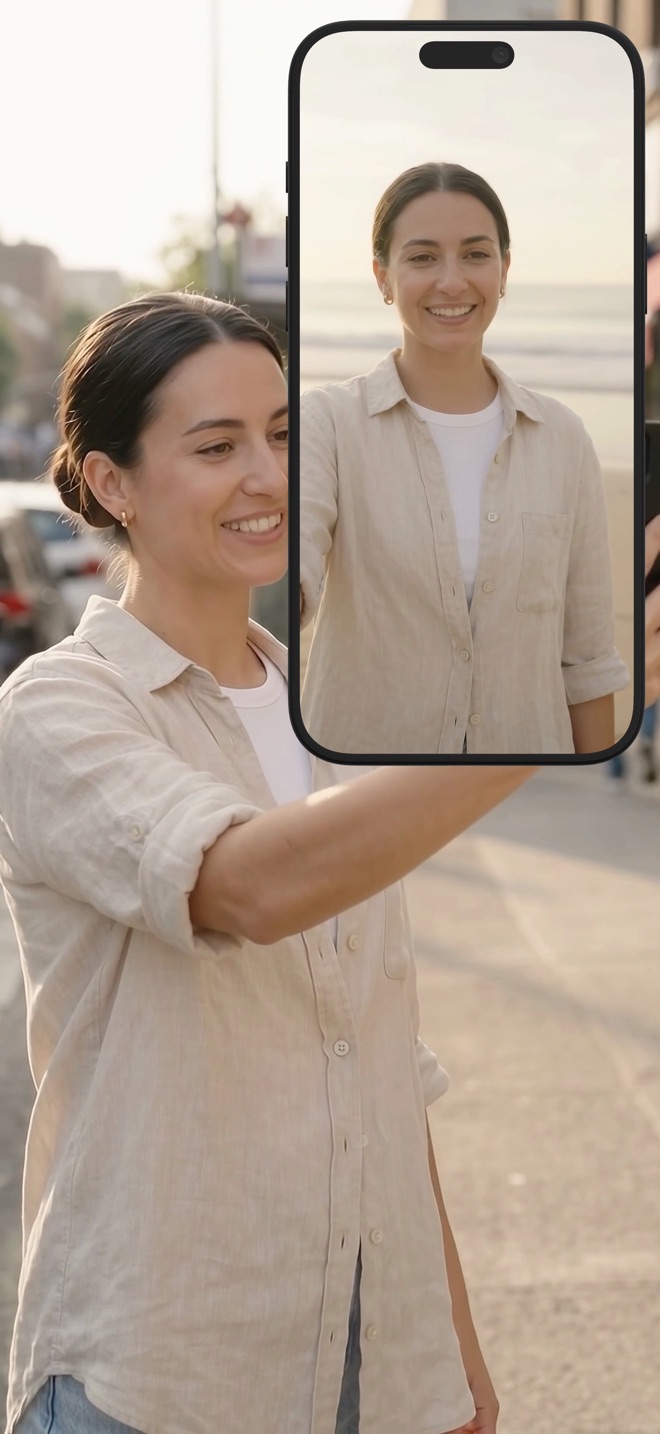
카메라 뒤에 이미지를 두고 맞춤 또는 채움을 고르세요. 얼굴과 콘텐츠가 둘 다 읽힐 때까지 회전, 반전, 배치. 의도한 것처럼 보이는 건, 의도했으니까요.
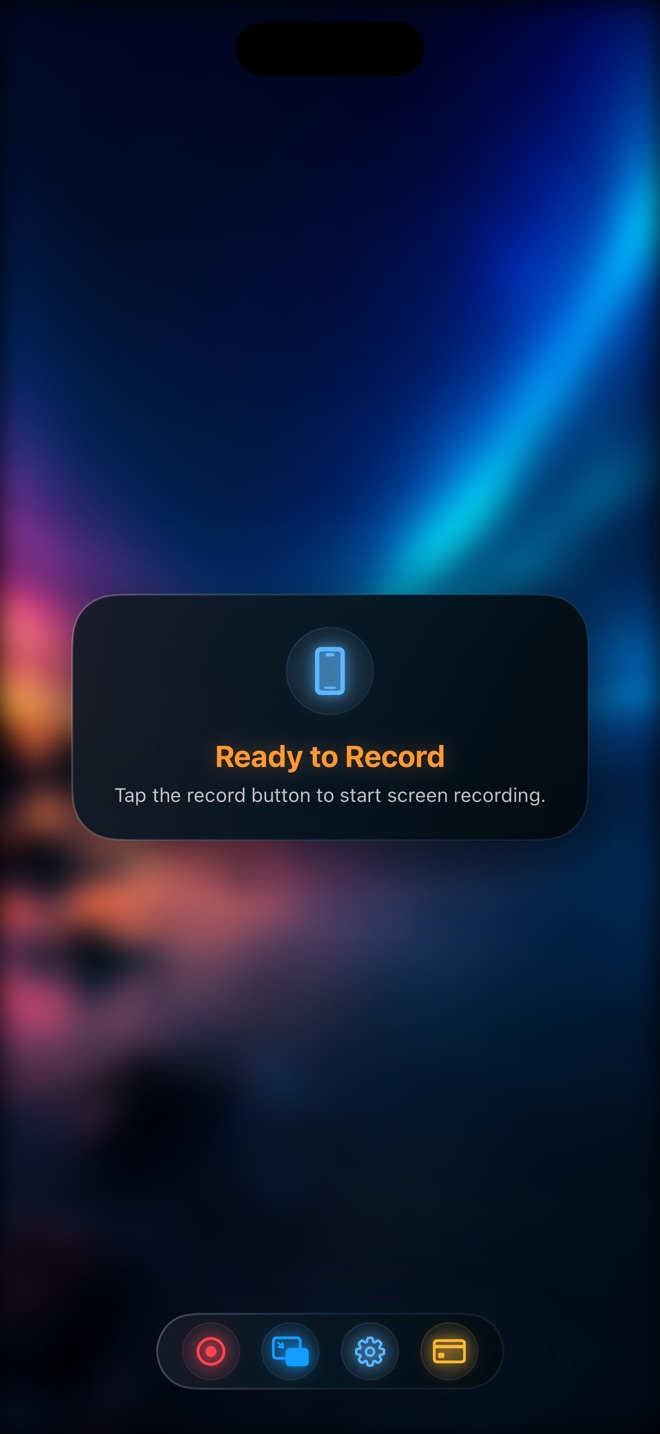
480p, 720p, 1080p는 무료. 방향을 잠그면 세로로 시작한 녹화는 세로로 유지돼요. Mac에서는 30, 60, 120fps 중에 고르고, Reel 자신의 창은 녹화에서 빼고, 실시간 미리보기를 켜고, ⌘R로 시작·정지하세요.