Cosa fa

Funzioni

L'elenco completo, con a cosa serve ciascuna.

Schermo e fotocamera insieme

Schermo e fotocamera insieme

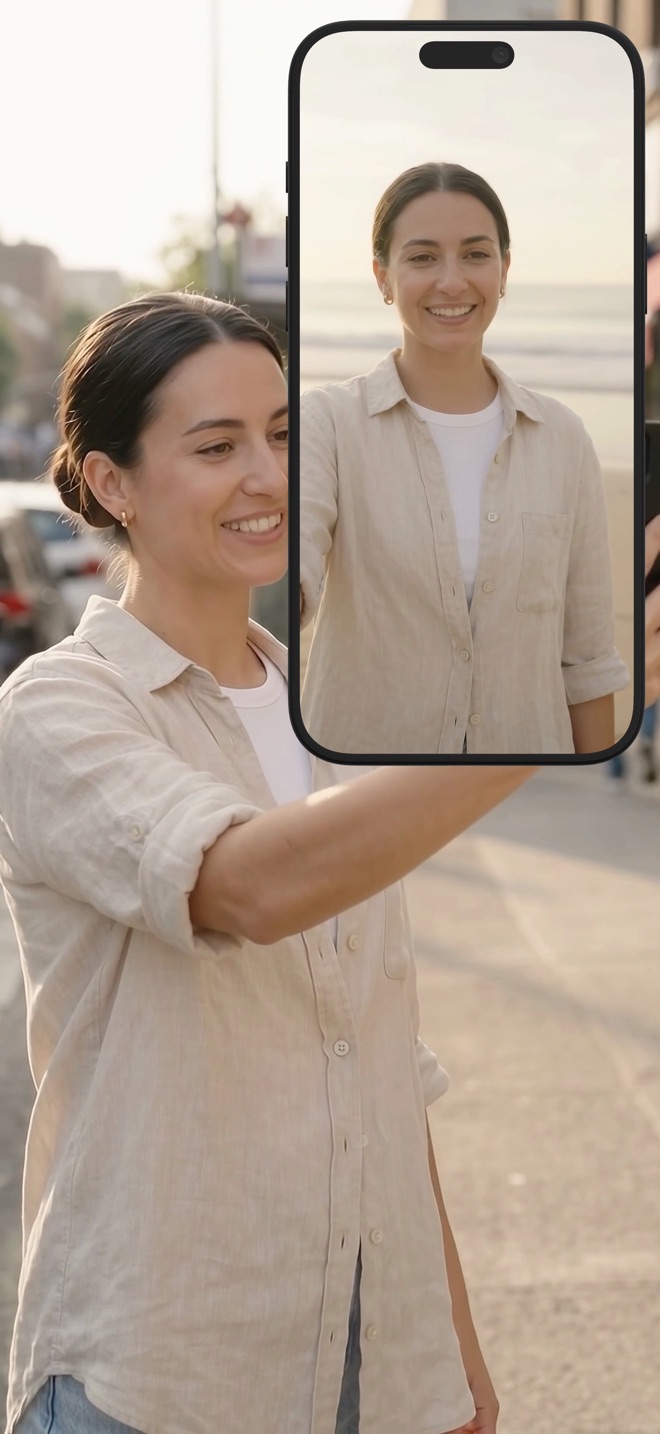
Avvia una registrazione e ci sono entrambi: lo schermo tramite ReplayKit su iOS o ScreenCaptureKit su Mac, la fotocamera sopra. Non c'è un secondo file da sincronizzare dopo.

  • Schermo e fotocamera catturati insieme
  • Cattura nativa su ogni piattaforma
  • Un solo MP4 alla fine
Il tuo volto dove vuoi tu

Il tuo volto dove vuoi tu

Scegli come apparire: un riquadro flottante che trascini ovunque, il picture in picture nativo per restare visibile quando l'app non è in primo piano, oppure su Mac una finestra separata per un vero assetto da presentatore.

  • Riquadro flottante con posizione regolabile
  • Picture in picture nativo di iOS
  • Finestra della fotocamera separata su Mac
Reagisci a un video, davanti alla fotocamera

Reagisci a un video, davanti alla fotocamera

Riproduci un video dentro Reel e registralo insieme alla tua fotocamera. È una reazione, un commento o una spiegazione del clip di qualcun altro, senza uscire dall'app.

  • Riproduci qualsiasi clip dentro l'app
  • La fotocamera resta sullo schermo durante la riproduzione
  • Fatto per tutorial e reazioni

Solo su iOS.

Un audio che controlli davvero

Un audio che controlli davvero

Microfono e audio di sistema sono livelli separati, non un unico cursore. Abbassa o silenzia l'uno o l'altro anche a metà registrazione. Registrali come una sola traccia quando vuoi semplicità, o tienili separati.

  • Livelli indipendenti per microfono e sistema
  • Silenzia una delle sorgenti mentre registri
  • Una traccia o due
Una scena, non una webcam

Una scena, non una webcam

Metti un'immagine dietro la fotocamera e scegli adatta o riempi. Ruota, capovolgi e posiziona finché il tuo volto e il tuo contenuto si leggono entrambi. Sembra voluto perché lo è.

  • Sfondi immagine dietro la fotocamera
  • Adatta o riempi, ruota, capovolgi, posiziona
  • Un'inquadratura in cui entrambe le metà restano leggibili
La qualità che ti serve

La qualità che ti serve

480p, 720p e 1080p sono gratis. Blocca l'orientamento perché una registrazione iniziata in verticale resti in verticale. Su Mac scegli quali finestre o app includere, attiva un'anteprima dal vivo, e avvia o ferma da tastiera.

  • 480p, 720p, 1080p gratis; risoluzione nativa con Pro
  • Blocco dell'orientamento
  • Mac: selezione finestre, anteprima dal vivo, scorciatoie