O que ele faz

Recursos

A lista completa, com para que serve cada um.

Tela e câmera de uma vez

Tela e câmera de uma vez

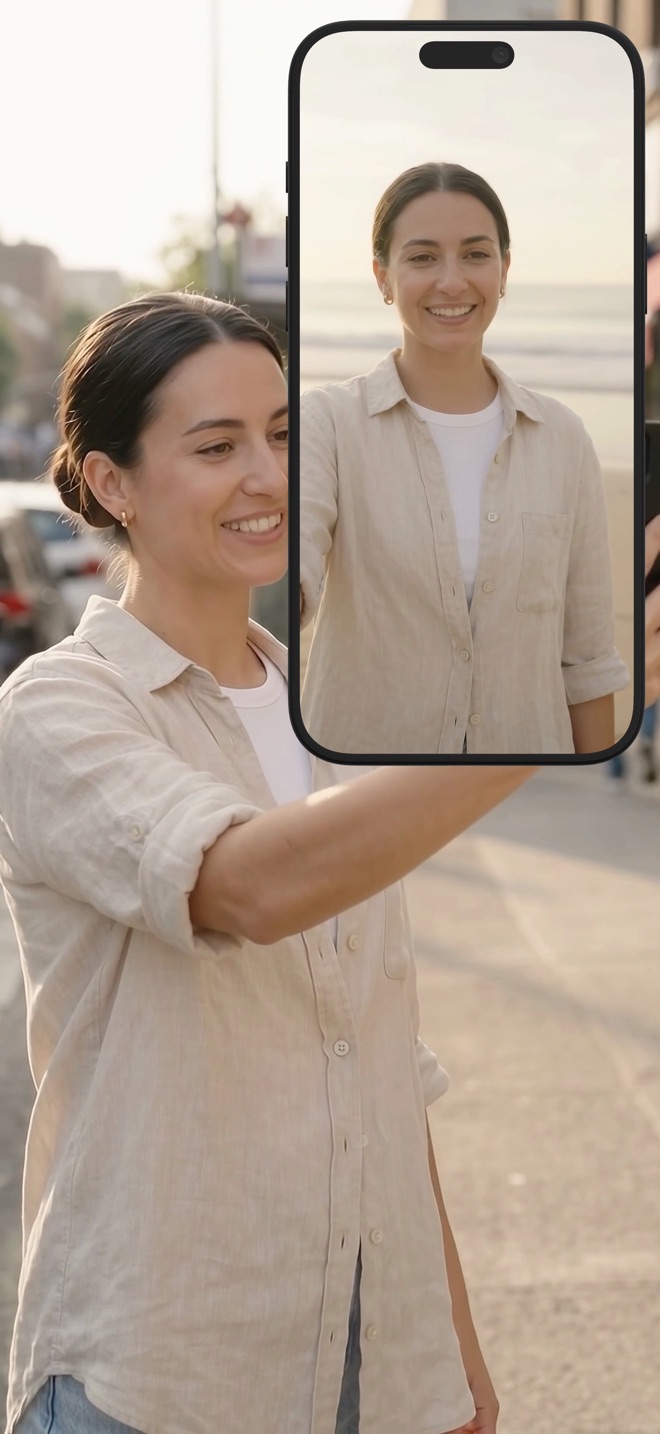
Inicie uma gravação e as duas estão dentro: a tela via ReplayKit no iOS ou ScreenCaptureKit no Mac, sua câmera por cima. Não há um segundo arquivo para sincronizar depois.

  • Tela e câmera capturadas juntas
  • Captura nativa em cada plataforma
  • Um MP4 no final
Seu rosto onde você quiser

Seu rosto onde você quiser

Escolha como aparecer: uma sobreposição flutuante que você arrasta para qualquer lugar, picture in picture nativo para continuar visível quando o app não está na frente, ou no Mac uma janela de câmera separada para uma configuração de apresentador de verdade.

  • Sobreposição flutuante com posição ajustável
  • Picture in picture nativo do iOS
  • Janela de câmera separada no Mac
Reaja a um vídeo, na câmera

Reaja a um vídeo, na câmera

Reproduza um vídeo dentro do Reel e grave junto com a sua câmera. Isso é uma reação, um comentário ou um passo a passo do clipe de outra pessoa, sem sair do app.

  • Reproduza qualquer clipe dentro do app
  • A câmera fica na tela enquanto ele toca
  • Feito para tutoriais e reações

Somente no iOS.

Som que você controla de verdade

Som que você controla de verdade

Microfone e áudio do sistema são níveis separados, não um controle só. Abaixe ou silencie qualquer um deles no meio da gravação. Grave como uma faixa quando quiser simplicidade, ou mantenha separados.

  • Níveis independentes de microfone e sistema
  • Silencie qualquer fonte durante a gravação
  • Uma faixa ou duas
Uma cena, não uma webcam

Uma cena, não uma webcam

Coloque uma imagem atrás da sua câmera e escolha ajustar ou preencher. Gire, espelhe e posicione até que seu rosto e seu conteúdo fiquem legíveis. Parece intencional porque é.

  • Fundos de imagem atrás da câmera
  • Ajustar ou preencher, girar, espelhar, posicionar
  • Um enquadramento em que as duas metades ficam legíveis
A qualidade que você precisa

A qualidade que você precisa

480p, 720p e 1080p são grátis. Trave a orientação para que uma gravação que começa em retrato continue em retrato. No Mac, escolha quais janelas ou apps incluir, ative uma prévia ao vivo e inicie ou pare pelo teclado.

  • 480p, 720p, 1080p grátis; resolução nativa com o Pro
  • Trava de orientação
  • Mac: seleção de janelas, prévia ao vivo, atalhos