

螢幕與相機一次搞定
開始一次錄製,兩者都在裡面:螢幕透過 iOS 的 ReplayKit 或 Mac 的 ScreenCaptureKit 擷取,相機疊在上面。沒有第二個檔案需要事後對齊。
- 螢幕與相機同步擷取
- 各平台原生擷取
- 最後只有一個 MP4
它能做什麼
完整列表,以及每項的用途。
開始一次錄製,兩者都在裡面:螢幕透過 iOS 的 ReplayKit 或 Mac 的 ScreenCaptureKit 擷取,相機疊在上面。沒有第二個檔案需要事後對齊。

選擇你出現的方式:可以拖到任意位置的浮動層;原生子母畫面,讓你在 App 不在前景時依然可見;在 Mac 上則是直接畫進錄影的相機,或可以放在任何位置的獨立彈出視窗。

在 Reel 內播放一段影片,並與你的相機一起錄下來。這就是反應影片、解說,或對他人片段的講解——無需離開 App。
僅限 iOS。

麥克風與系統音訊是兩個獨立的音量,而不是一個滑桿。錄製途中隨時調低或靜音任一路。想簡單就錄成一條音軌,要後製就分開保留。
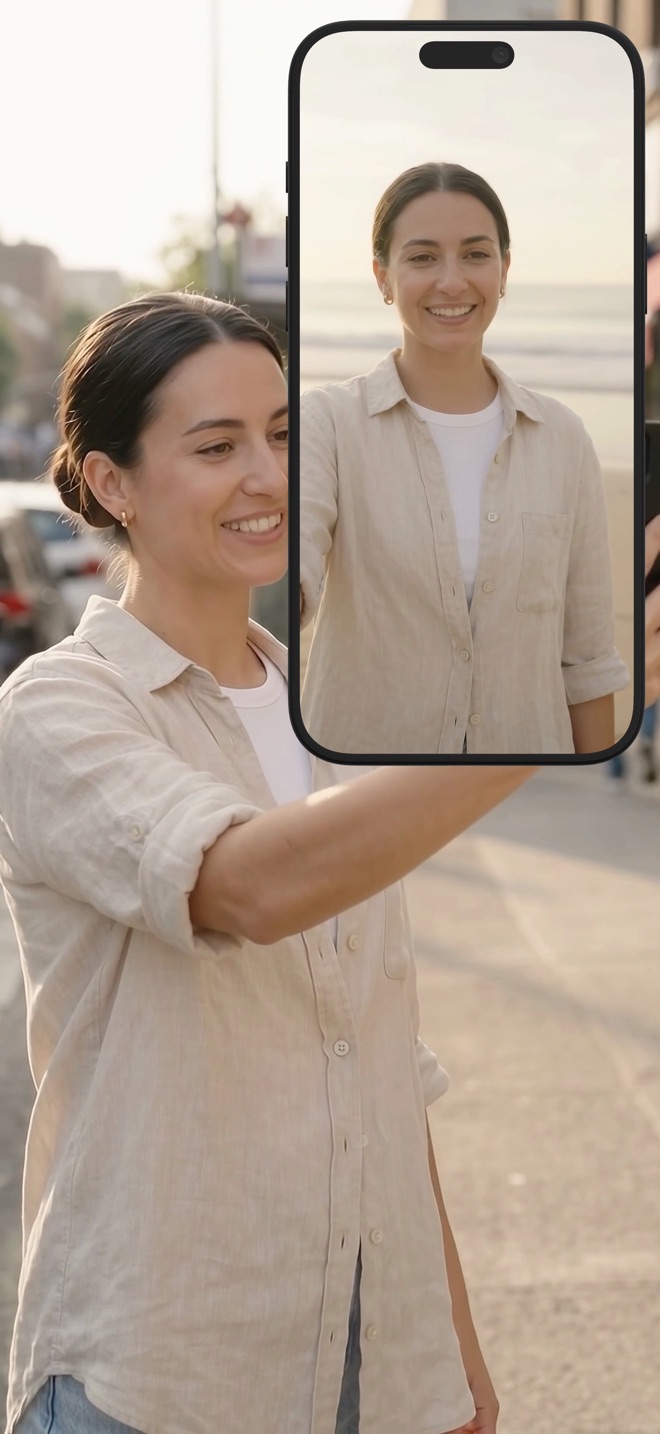
在相機後面放一張圖片,選擇符合或填滿。旋轉、翻轉、擺放,直到你的臉和內容都清晰可讀。看起來是刻意為之,因為確實如此。
480p、720p 和 1080p 免費。鎖定方向,直式開始的錄影就保持直式。在 Mac 上,選擇 30、60 或 120 fps,讓 Reel 自己的視窗不入鏡,開啟即時預覽,用 ⌘R 開始或停止。