Ce qu'elle fait

Fonctions

La liste complète, avec l'utilité de chacune.

Écran et caméra en même temps

Écran et caméra en même temps

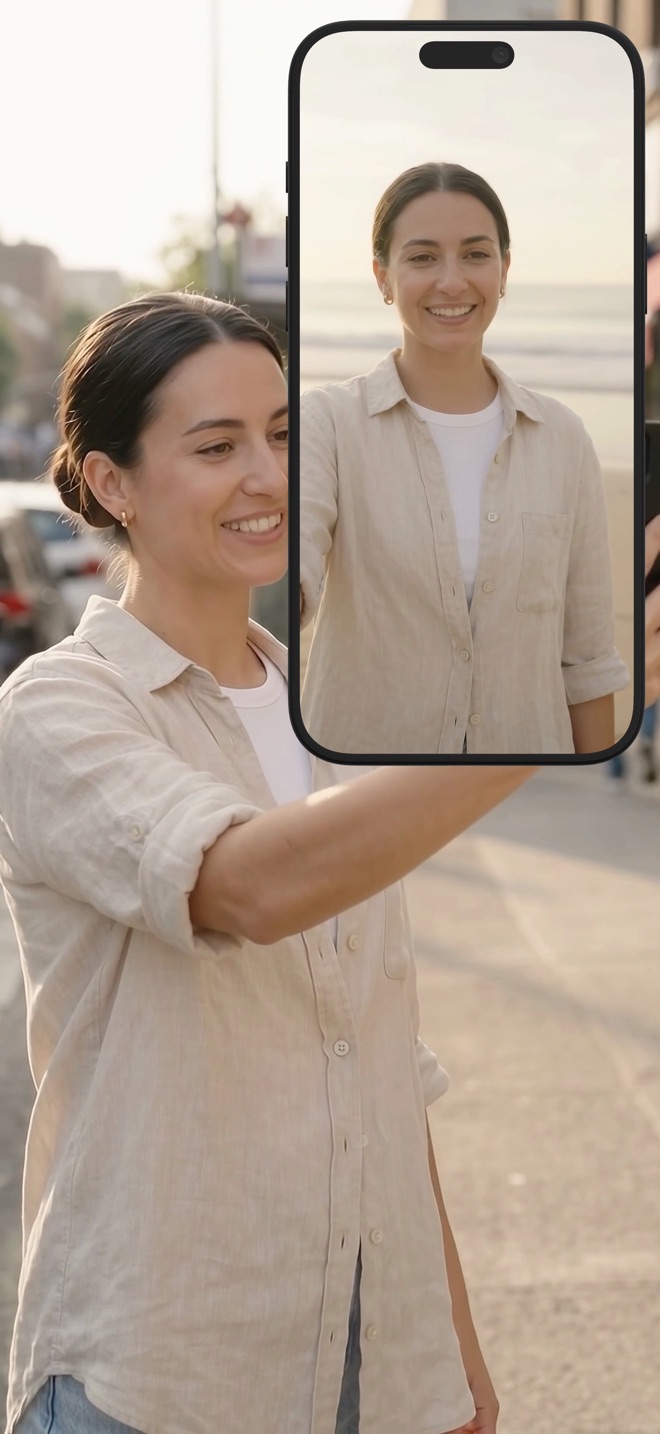
Lance un enregistrement et les deux y sont : l'écran via ReplayKit sur iOS ou ScreenCaptureKit sur Mac, ta caméra par-dessus. Il n'y a pas de second fichier à synchroniser après coup.

  • Écran et caméra capturés ensemble
  • Capture native sur chaque plateforme
  • Un seul MP4 à la fin
Ton visage où tu veux

Ton visage où tu veux

Choisis comment tu apparais : une incrustation flottante que tu déplaces où tu veux, l'image dans l'image native pour rester visible quand l'app n'est pas au premier plan, ou sur Mac une fenêtre caméra séparée pour une vraie configuration de présentateur.

  • Incrustation flottante à la position réglable
  • Image dans l'image native iOS
  • Fenêtre caméra séparée sur Mac
Réagis à une vidéo, face caméra

Réagis à une vidéo, face caméra

Lis une vidéo dans Reel et enregistre-la avec ta caméra. C'est une réaction, un commentaire ou une explication du clip de quelqu'un d'autre, sans quitter l'app.

  • Lis n'importe quel clip dans l'app
  • La caméra reste à l'écran pendant la lecture
  • Fait pour les tutoriels et les réactions

iOS uniquement.

Un son que tu contrôles vraiment

Un son que tu contrôles vraiment

Le micro et le son système sont deux niveaux distincts, pas un seul curseur. Baisse ou coupe l'un ou l'autre en pleine prise. Enregistre-les sur une piste quand tu veux rester simple, ou garde-les séparés.

  • Niveaux indépendants pour le micro et le système
  • Coupe l'une des sources pendant l'enregistrement
  • Une piste ou deux
Une scène, pas une webcam

Une scène, pas une webcam

Place une image derrière ta caméra et choisis ajuster ou remplir. Tourne, retourne et positionne jusqu'à ce que ton visage et ton contenu soient tous deux lisibles. Ça a l'air voulu, parce que ça l'est.

  • Arrière-plans d'image derrière la caméra
  • Ajuster ou remplir, tourner, retourner, positionner
  • Un cadrage où les deux moitiés restent lisibles
La qualité qu'il te faut

La qualité qu'il te faut

480p, 720p et 1080p sont gratuits. Verrouille l'orientation pour qu'un enregistrement commencé en portrait reste en portrait. Sur Mac, choisis les fenêtres ou apps à inclure, active un aperçu en direct, et démarre ou arrête au clavier.

  • 480p, 720p, 1080p gratuits ; résolution native avec Pro
  • Verrouillage de l'orientation
  • Mac : sélection de fenêtres, aperçu en direct, raccourcis