Qué hace

Funciones

La lista completa, con para qué sirve cada una.

Pantalla y cámara a la vez

Pantalla y cámara a la vez

Inicia una grabación y las dos están dentro: la pantalla a través de ReplayKit en iOS o ScreenCaptureKit en el Mac, tu cámara encima. No hay un segundo archivo que sincronizar después.

  • Pantalla y cámara capturadas juntas
  • Captura nativa en cada plataforma
  • Un MP4 al final
Tu cara donde tú quieras

Tu cara donde tú quieras

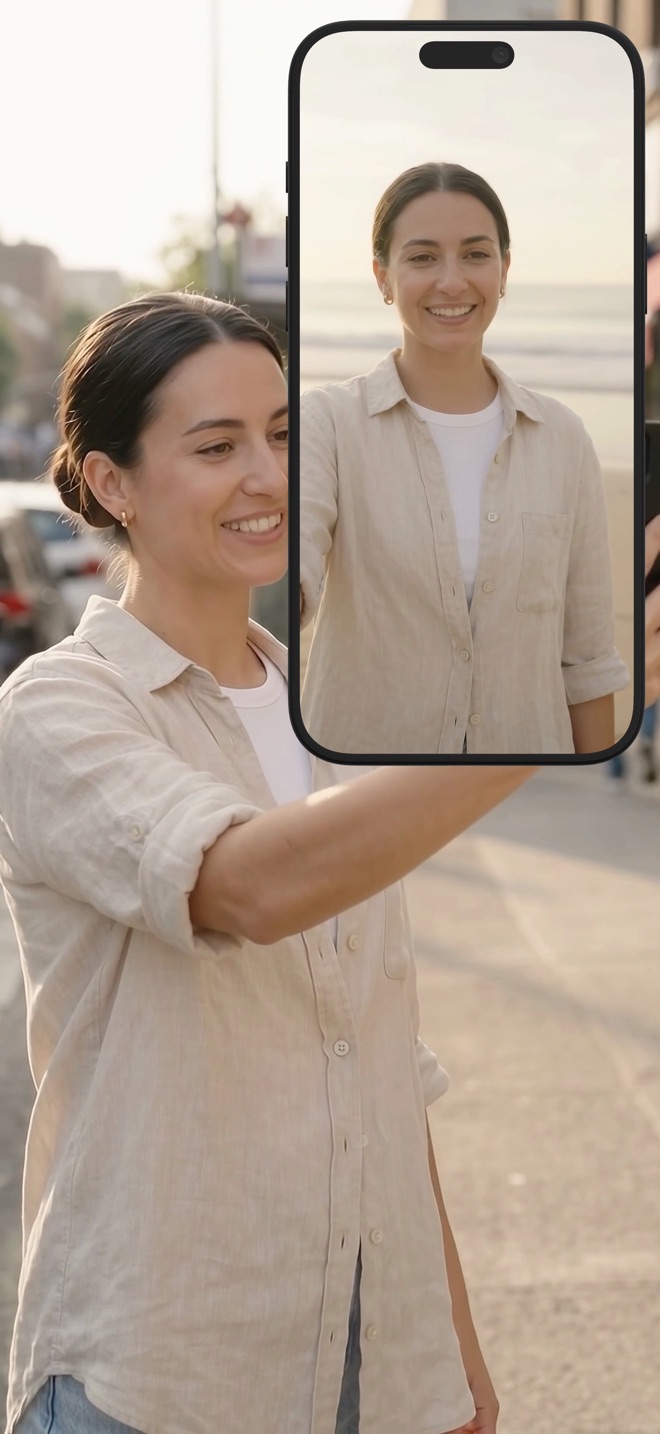
Elige cómo apareces: una superposición flotante que arrastras a cualquier sitio, imagen en imagen nativa para seguir visible cuando la app no está delante, o en el Mac una ventana de cámara independiente para un montaje de presentador de verdad.

  • Superposición flotante con posición ajustable
  • Imagen en imagen nativa de iOS
  • Ventana de cámara independiente en el Mac
Reacciona a un vídeo, ante la cámara

Reacciona a un vídeo, ante la cámara

Reproduce un vídeo dentro de Reel y grábalo junto con tu cámara. Eso es una reacción, un comentario o un recorrido por el clip de otra persona, sin salir de la app.

  • Reproduce cualquier clip dentro de la app
  • La cámara sigue en pantalla mientras suena
  • Pensado para tutoriales y reacciones

Solo en iOS.

Sonido que controlas de verdad

Sonido que controlas de verdad

El micrófono y el audio del sistema son niveles separados, no un solo control. Baja o silencia cualquiera de los dos en mitad de la grabación. Grábalos como una pista cuando quieras sencillez, o mantenlos separados.

  • Niveles independientes de micrófono y sistema
  • Silencia cualquiera de las fuentes mientras grabas
  • Una pista o dos
Una escena, no una webcam

Una escena, no una webcam

Pon una imagen detrás de tu cámara y elige ajustar o rellenar. Gira, voltea y coloca hasta que tu cara y tu contenido se lean con claridad. Parece intencionado porque lo es.

  • Fondos de imagen detrás de la cámara
  • Ajustar o rellenar, girar, voltear, colocar
  • Un encuadre en el que las dos mitades se leen
La calidad que necesitas

La calidad que necesitas

480p, 720p y 1080p son gratis. Bloquea la orientación para que una grabación que empieza en vertical siga en vertical. En el Mac, elige qué ventanas o apps incluir, activa una vista previa en directo, e inicia o detén desde el teclado.

  • 480p, 720p, 1080p gratis; resolución nativa con Pro
  • Bloqueo de orientación
  • Mac: selector de ventanas, vista previa en directo, atajos