

屏幕与摄像头一次搞定
开始一次录制,两者都在里面:屏幕通过 iOS 的 ReplayKit 或 Mac 的 ScreenCaptureKit 采集,摄像头叠在上面。没有第二个文件需要事后对齐。
- 屏幕与摄像头同步采集
- 各平台原生采集
- 最后只有一个 MP4
它能做什么
完整列表,以及每项的用途。
开始一次录制,两者都在里面:屏幕通过 iOS 的 ReplayKit 或 Mac 的 ScreenCaptureKit 采集,摄像头叠在上面。没有第二个文件需要事后对齐。

选择你出现的方式:可以拖到任意位置的悬浮层;原生画中画,让你在应用不在前台时依然可见;在 Mac 上则是直接画进录像的摄像头,或者可以放在任何位置的独立弹出窗口。

在 Reel 内播放一段视频,并与你的摄像头一起录下来。这就是反应视频、解说,或对他人片段的讲解——无需离开应用。
仅限 iOS。

麦克风与系统音频是两个独立的电平,而不是一个滑块。录制途中随时调低或静音任一路。想简单就录成一条音轨,要后期就分开保留。
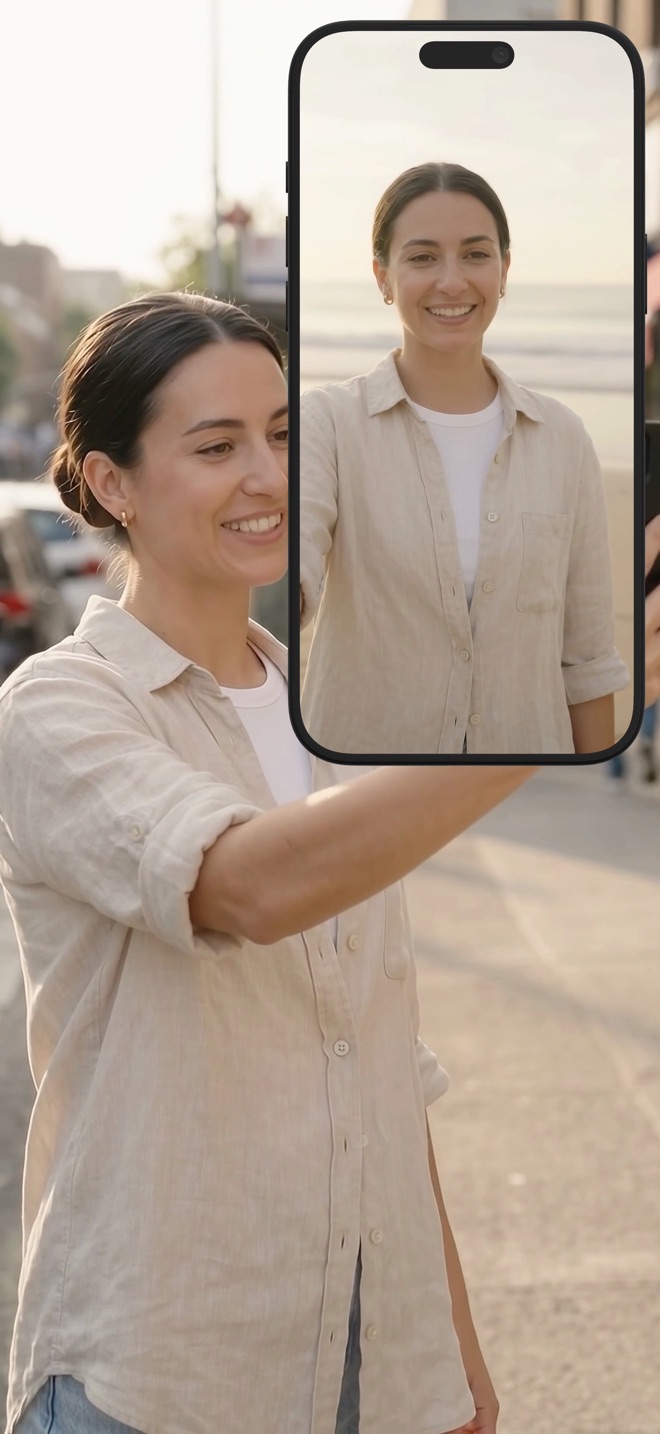
在摄像头后面放一张图片,选择适应或填充。旋转、翻转、摆放,直到你的脸和内容都清晰可读。看起来是刻意为之,因为确实如此。
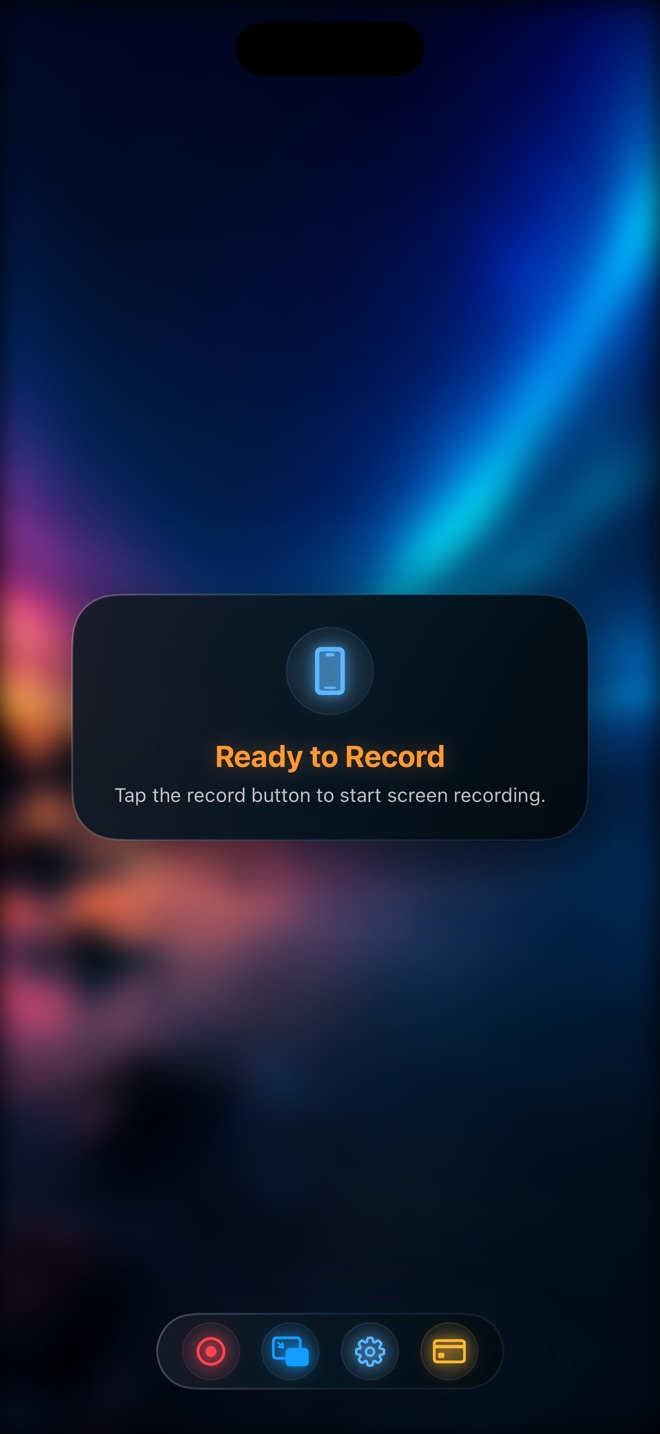
480p、720p 和 1080p 免费。锁定方向,竖屏开始的录像就保持竖屏。在 Mac 上,选择 30、60 或 120 fps,让 Reel 自己的窗口不进入录像,开启实时预览,用 ⌘R 开始或停止。