Gravar a tela do Mac com a câmera no canto
No Mac o Reel grava uma tela inteira, não uma janela específica, então o que aparecer nela entra no arquivo e vale arrumar a tela antes de gravar. A câmera fica dentro da janela do Reel, desenhada na gravação, ou numa janela própria, que você posiciona antes de começar.
A tela inteira, não uma janela
O Reel grava uma tela inteira; não dá para escolher só uma janela ou um app. Tudo o que aparece nela entra no arquivo, inclusive um banner de notificação. Para um quadro limpo, deixe o app que você vai mostrar em tela cheia ou leve o resto para outra tela. A própria janela do Reel pode ficar fora da gravação: é a opção Mostrar este aplicativo na gravação, em Configurações → Geral.
A câmera: na gravação ou numa janela destacada
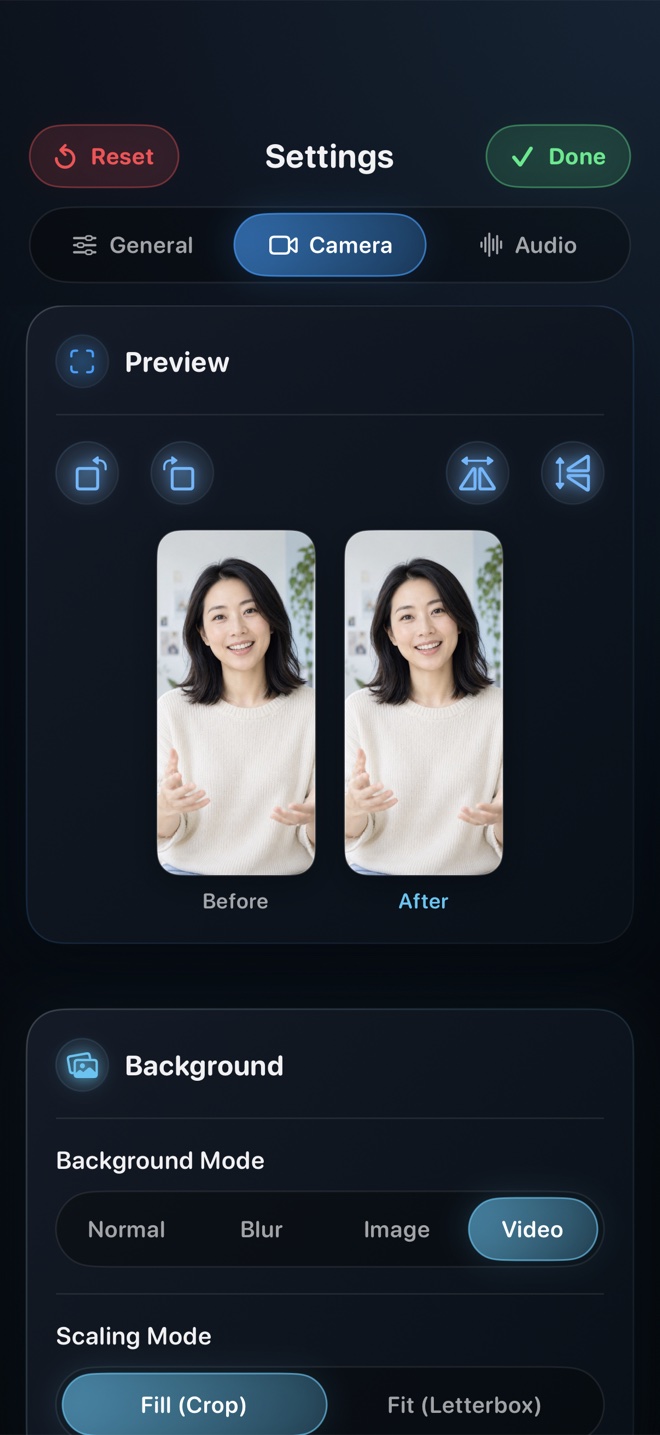
Por padrão, no modo Janela flutuante, a câmera fica dentro da janela do Reel e é desenhada na gravação no mesmo lugar e no mesmo tamanho, mesmo quando outras janelas cobrem o Reel. Para uma janela própria, que fica acima das outras e que você põe onde quiser, escolha Janela pop-out em Configurações → Câmera → Modo e clique em Câmera na barra de ferramentas. Uma janela destacada na tela que está sendo gravada sempre aparece no arquivo; para deixá-la de fora, coloque-a numa tela que você não está gravando.
Onde o arquivo vai
Quando você para a gravação, abre uma janela para salvar, e o arquivo vai para a pasta que você escolher ali, não para a fototeca. Escolher o Desktop poupa um passo se o vídeo vai ser enviado logo em seguida.
Antes de começar
Ligue o Não Perturbe, feche o que não vai aparecer, e faça uma gravação de dez segundos para conferir enquadramento e som. Dez segundos agora poupam refazer vinte minutos.