Macの画面を隅のカメラ付きで録画する
Mac で Reel が録るのは特定のウインドウではなく、1つのディスプレイ全体です。映ってはいけないものは、録る前に画面から外しておきます。
ウインドウではなくディスプレイ全体
ディスプレイに表示されたものはすべてファイルに入ります。通知バナーも同じです。大事なテイクの前には「おやすみモード」などの集中モードをオンにし、見せるアプリをフルスクリーンにするか、それ以外を別のディスプレイへ移してください。Reel 自身のウインドウは録画から外せます(設定 → 一般の「このアプリを録画中に表示します」)。
カメラの2つのモード
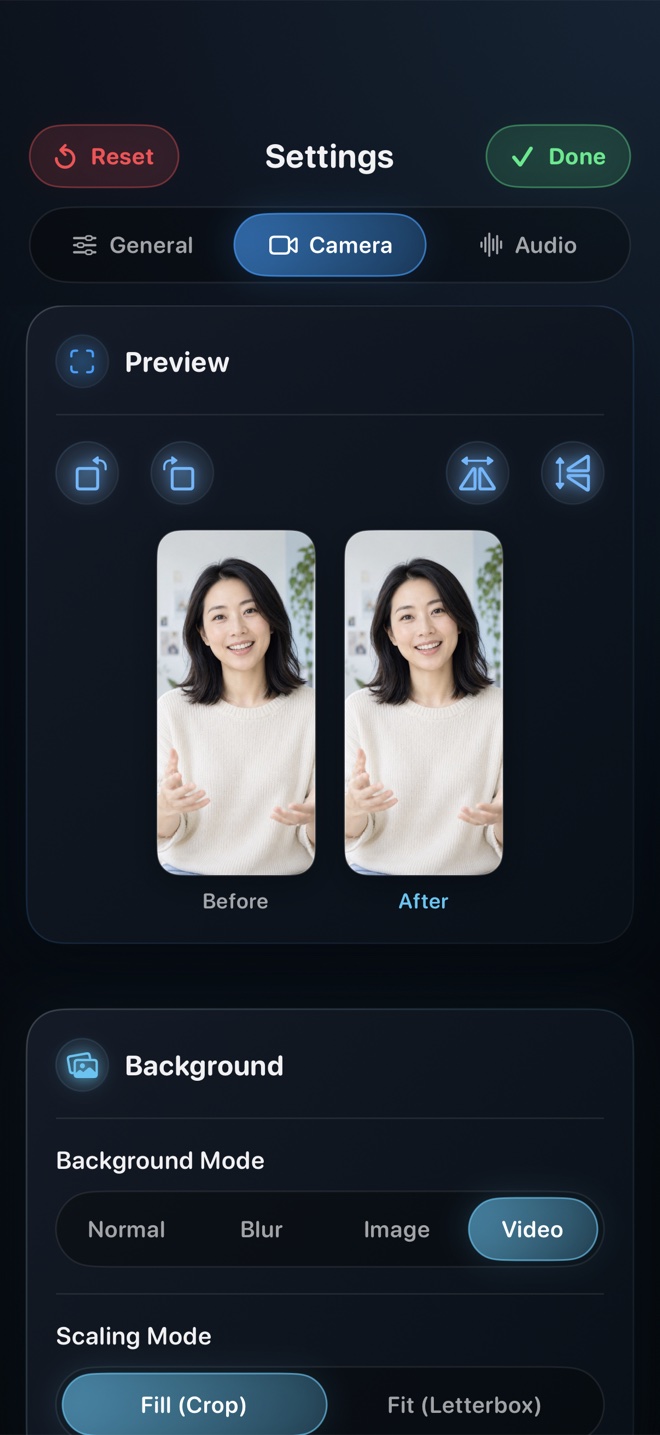
既定の「フローティングウィンドウ」では、カメラは Reel のウインドウの中にあり、他のウインドウに隠れていても同じ位置と大きさで録画に描き込まれます。設定 → カメラ → モードで「ポップアウトウィンドウ」を選ぶと、カメラは他のウインドウより手前に表示される独立したウインドウになり、好きな場所に置けます。録画中のディスプレイ上にあるポップアウトは必ずファイルに入ります。外したいときは、録画していないディスプレイに置いてください。
ファイルの行き先
ライブラリではありません。録画を止めると保存ダイアログが開き、そこで選んだフォルダに MP4 が保存されます。
始める前に
「集中モード」を入れ、映ってはいけないものを閉じ、10秒だけ試し録りして画角と音を確認してください。