Mac स्क्रीन को कोने में कैमरे के साथ रिकॉर्ड करना
Mac पर Reel पूरा डिस्प्ले रिकॉर्ड करता है, इसलिए जो नहीं दिखना चाहिए उसे रिकॉर्डिंग से पहले हटाना होता है, बाद में नहीं।
विंडो नहीं, पूरा डिस्प्ले
Reel एक पूरा डिस्प्ले रिकॉर्ड करता है, इसलिए उस पर जो भी दिखे वह फ़ाइल में होता है — नोटिफ़िकेशन बैनर भी। ज़रूरी टेक से पहले Do Not Disturb या कोई Focus चालू करें, और जो नहीं दिखाना है उसे दूसरे डिस्प्ले पर या रास्ते से हटा दें। Reel अपनी विंडो को रिकॉर्डिंग से बाहर रख सकता है: सेटिंग्स → सामान्य में “इस ऐप को रिकॉर्डिंग में दिखाएं”।
कैमरा कहाँ होता है
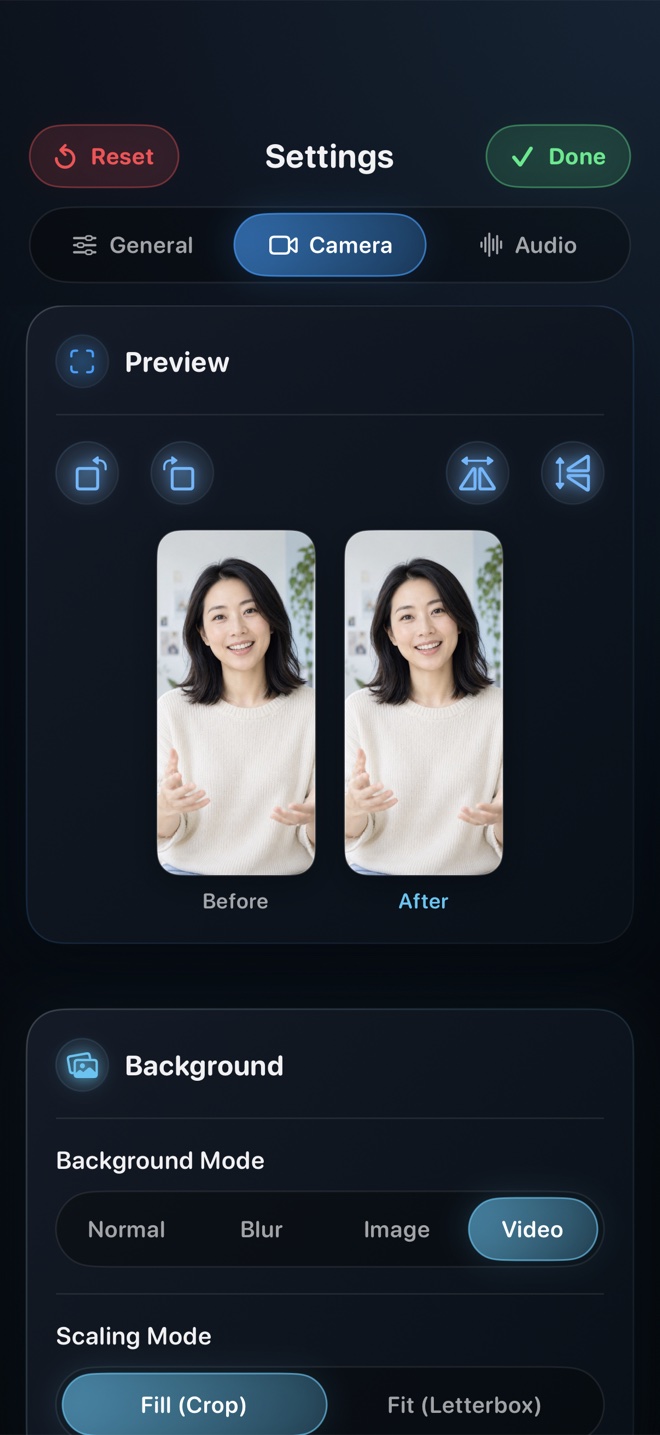
डिफ़ॉल्ट “फ्लोटिंग विंडो” मोड में कैमरा Reel की विंडो के अंदर रहता है और रिकॉर्डिंग में उसी जगह और उसी साइज़ में जोड़ा जाता है, तब भी जब दूसरी विंडो Reel को ढक लें। “पॉप-आउट विंडो” (सेटिंग्स → कैमरा → मोड) में उसे अपनी अलग विंडो मिलती है जो बाक़ी विंडो के ऊपर रहती है — टूलबार का “कैमरा” बटन उसे खोलता है। रिकॉर्ड हो रहे डिस्प्ले पर पॉप-आउट हमेशा फ़ाइल में आता है; उसे बाहर रखने के लिए उसे ऐसे डिस्प्ले पर रखें जिसे आप रिकॉर्ड नहीं कर रहे।
फ़ाइल कहाँ जाती है
रिकॉर्डिंग रोकते ही सेव करने का डायलॉग खुलता है, और फ़ाइल उस फ़ोल्डर में जाती है जो आप वहाँ चुनते हैं — फ़ोटो लाइब्रेरी में नहीं।
शुरू करने से पहले
Do Not Disturb चालू करें, जो नहीं दिखना चाहिए उसे बंद करें, और दस सेकंड की एक रिकॉर्डिंग करके फ़्रेम और आवाज़ देख लें।