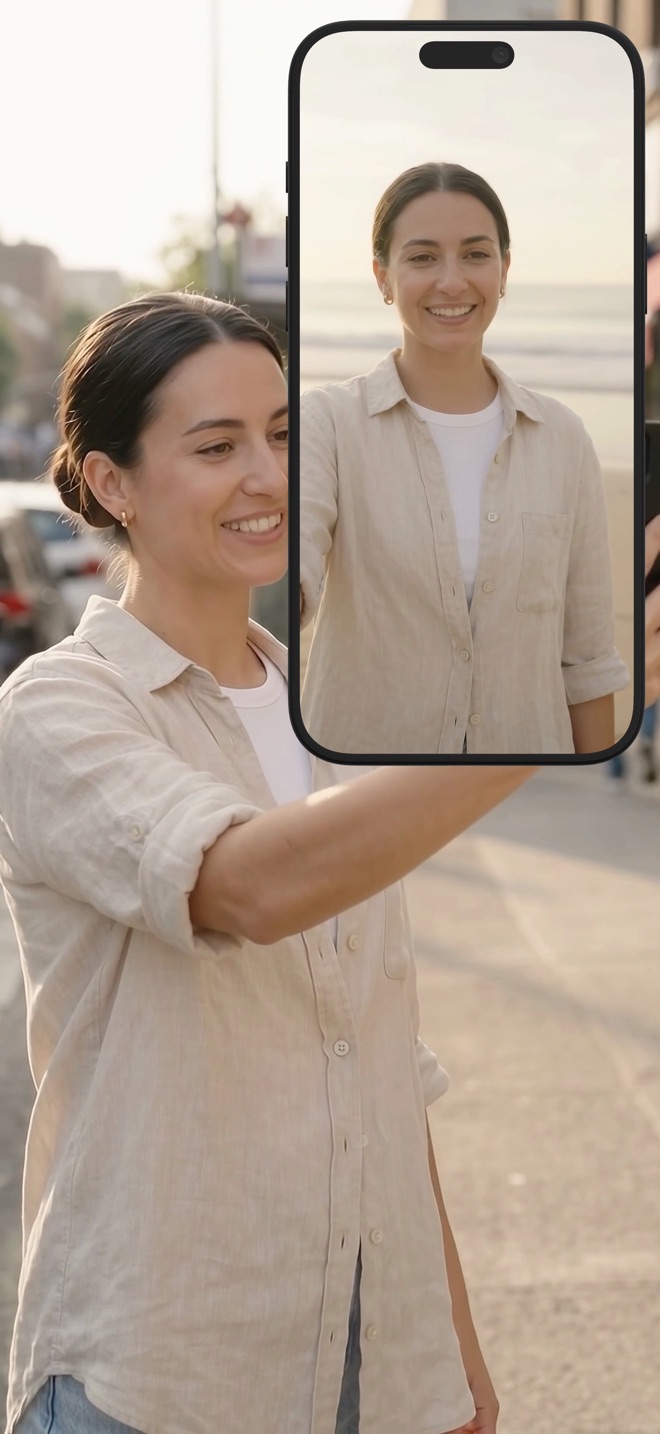
Graba la pantalla del Mac con tu cámara en la esquina
En un Mac, una grabación de pantalla suele ser una demo, una clase o el resumen de una reunión, y queda mejor con el presentador dentro. Este es el flujo en Mac, incluidas las partes que tiene Mac y no tiene iOS.
Qué es la captura en Mac
Reel graba en Mac mediante ScreenCaptureKit, el framework de captura de Apple. Es la misma vía que usan el grabador del sistema y las principales herramientas de streaming, así que la calidad y el rendimiento son los de la plataforma y no los de un rodeo. La primera grabación pide el permiso de Grabación de pantalla en Ajustes del Sistema → Privacidad y seguridad; concédelo una vez.
La configuración de presentador
- Abre Reel y activa Mostrar cámara. En un Mac la cámara empieza en el modo Ventana flotante: dentro de la ventana de Reel, y dibujada en la grabación. Para tener una ventana aparte que puedas mover a cualquier sitio, elige Ventana emergente en Configuración → cámara → Modo y haz clic en el botón cámara de la barra de herramientas.
- Coloca la ventana sobre la esquina del área que vas a grabar, o en una segunda pantalla si no debe aparecer en la captura.
- En Configuración → generales, elige la resolución y la velocidad de fotogramas, y si la propia ventana de Reel aparece en la grabación («Mostrar esta aplicación en la grabación»).
- Inicia y detén con ⌘R, o cambia el atajo en Configuración → Teclado → Atajos de teclado para grabación de pantalla. Funciona mientras una ventana de Reel —la principal o la ventana emergente de la cámara— sea la ventana activa.
- Activa la vista previa en directo si quieres ver lo que se captura mientras ocurre; desactívala para ahorrar espacio en pantalla.
Audio en Mac
Micrófono y audio del sistema también van separados aquí. El audio del sistema en macOS se captura a través del audio de ScreenCaptureKit, así que no hay ningún dispositivo virtual que instalar. Mantén audible la app que demuestras y tu voz por encima.
Archivos
Las grabaciones se escriben como MP4: al detener la grabación se abre un cuadro de diálogo para guardar, y el archivo va a la carpeta que elijas ahí. La resolución nativa en una pantalla Retina es grande: una pantalla 5K produce archivos enormes enseguida. Si la grabación es para la web, 1080p suele ser más que suficiente.
¿Puedo grabar solo una ventana?
No. Reel graba una pantalla entera. Para un encuadre limpio, pon a pantalla completa la app que enseñas o mueve todo lo demás a otra pantalla; Reel puede dejar su propia ventana fuera de la grabación.
¿El reproductor de vídeo de la app funciona en Mac?
No, es solo de iOS. Reproduce el clip en cualquier reproductor en la pantalla que estás grabando, con la cámara activada; Reel graba la pantalla entera, y el sonido del clip entra como audio del sistema.