Nagrywanie ekranu Maca z kamerą w rogu
Na Macu Reel nagrywa cały ekran, a nie konkretne okno, więc wszystko, co się na nim pojawi, trafia do pliku — ekran warto przygotować przed nagraniem.
Cały ekran, nie okno
Reel nagrywa cały ekran; nie da się wybrać jednego okna ani aplikacji. Wszystko, co się na nim pojawi, trafia do pliku, łącznie z banerem powiadomienia. Dla czystego kadru włącz pełny ekran w aplikacji, którą pokazujesz, albo przenieś resztę na inny ekran. Własne okno Reela może zostać poza nagraniem: to opcja «Pokaż tę aplikację w nagraniu» w Ustawienia → Ogólne.
Kamera: w nagraniu albo w osobnym oknie
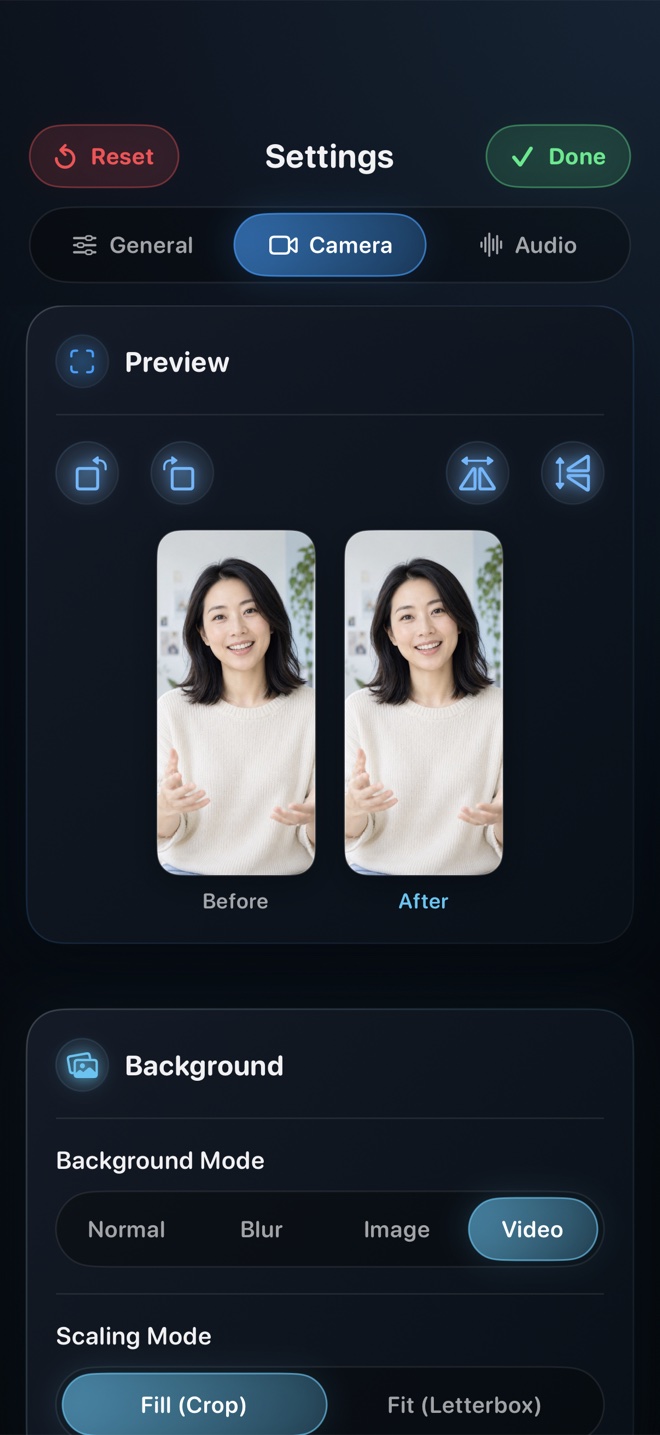
Domyślnie, w trybie «Pływające okno», kamera zostaje w oknie Reela i jest wrysowana w nagranie w tym samym miejscu i rozmiarze, nawet gdy inne okna zasłaniają Reela. Żeby dostać własne okno, które zostaje nad innymi i które stawiasz, gdzie chcesz, wybierz «Wyskakujące okno» w Ustawienia → Kamera → Tryb i kliknij «Kamera» na pasku narzędzi. Osobne okno na nagrywanym ekranie zawsze trafia do pliku; żeby je pominąć, postaw je na ekranie, którego nie nagrywasz.
Gdzie trafia plik
Po zatrzymaniu nagrania otwiera się okno zapisu, a plik trafia do folderu, który tam wybierzesz, nie do biblioteki.
Zanim zaczniesz
Włącz «Nie przeszkadzać», zamknij to, co nie ma się pojawić, i nagraj dziesięć sekund próbnie, żeby sprawdzić kadr i dźwięk.