맥 화면을 구석의 카메라와 함께 녹화하기
맥에서 Reel은 특정 창이 아니라 디스플레이 하나를 통째로 녹화한다. 보이면 안 되는 것은 녹화 전에 화면에서 치워 둔다.
창이 아니라 디스플레이 전체
디스플레이에 나타나는 것은 모두 파일에 들어간다. 알림 배너도 마찬가지다. 중요한 테이크 전에는 방해 금지 모드 같은 집중 모드를 켜고, 보여줄 앱을 전체 화면으로 만들거나 나머지를 다른 디스플레이로 옮기자. Reel 자신의 창은 녹화에서 뺄 수 있다(설정 → 일반의 «녹음에 이 앱을 표시하세요»).
카메라의 두 가지 모드
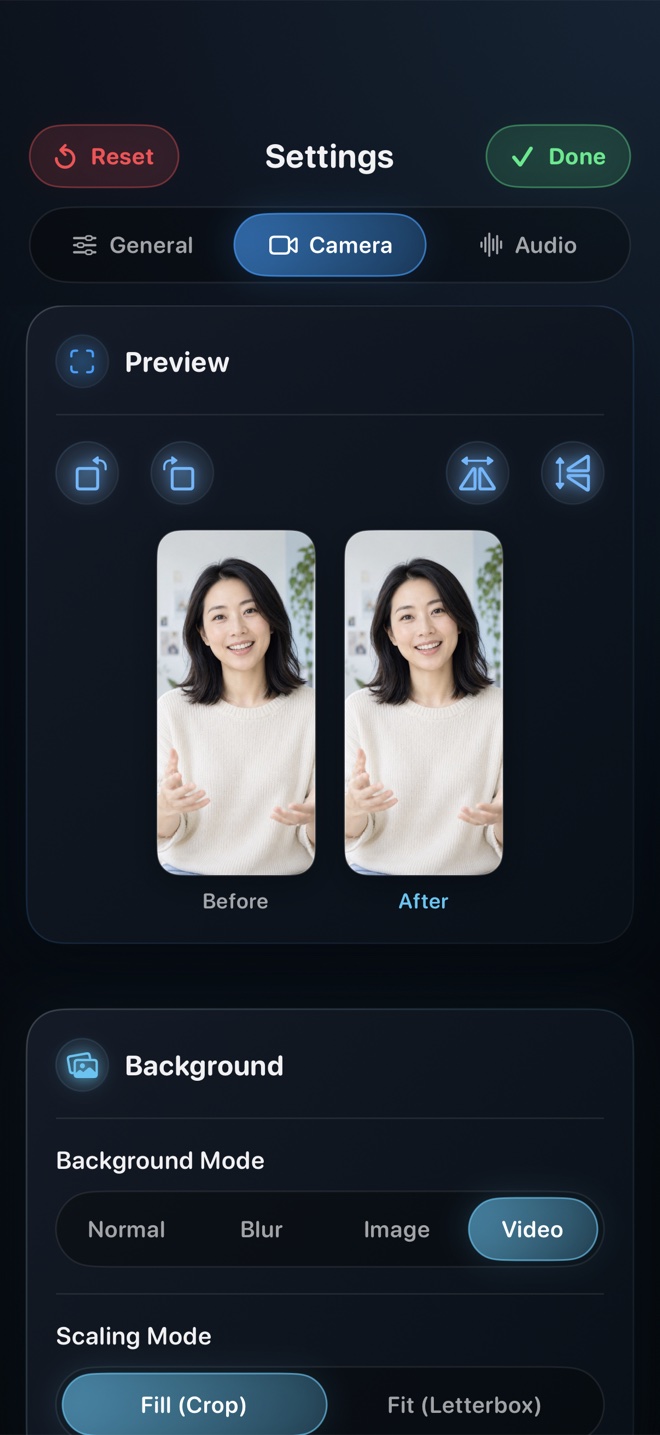
기본값인 «부동 창»에서는 카메라가 Reel 창 안에 있고, 다른 창에 가려져도 같은 위치와 크기로 녹화에 그려진다. 설정 → 카메라 → 모드에서 «팝아웃 창»을 고르면 카메라가 다른 창들 위에 떠 있는 자기 창이 되어 원하는 곳에 둘 수 있다. 녹화 중인 디스플레이에 있는 팝아웃은 항상 파일에 들어간다. 빼고 싶다면 녹화하지 않는 디스플레이에 두자.
파일이 가는 곳
라이브러리가 아니다. 녹화를 멈추면 저장 대화상자가 열리고, 거기서 고른 폴더에 MP4가 저장된다.
시작 전에
방해 금지를 켜고, 보이면 안 되는 것을 닫고, 10초만 시험 녹화해 화면과 소리를 확인하자.