화면 녹화에 소리가 없다? 흔한 순서대로
거의 언제나 넷 중 하나이고, 첫 번째가 절반 넘게 차지한다. 다시 찍기 전에 이 순서로 확인하자.
1. 무음 스위치
아이폰 옆면 스위치는 많은 앱에서 녹화로 들어가는 시스템 소리를 그대로 끈다. 다른 걸 바꾸지 않았다면 거의 이것이다.
2. 앱이 허용하지 않음
보호된 콘텐츠의 스트리밍 앱은 오디오 캡처를 막고, 일부는 화면도 막는다. 녹화기의 문제가 아니고 설정으로 우회할 수 없다.
3. 마이크가 꺼져 있었거나 허용되지 않음
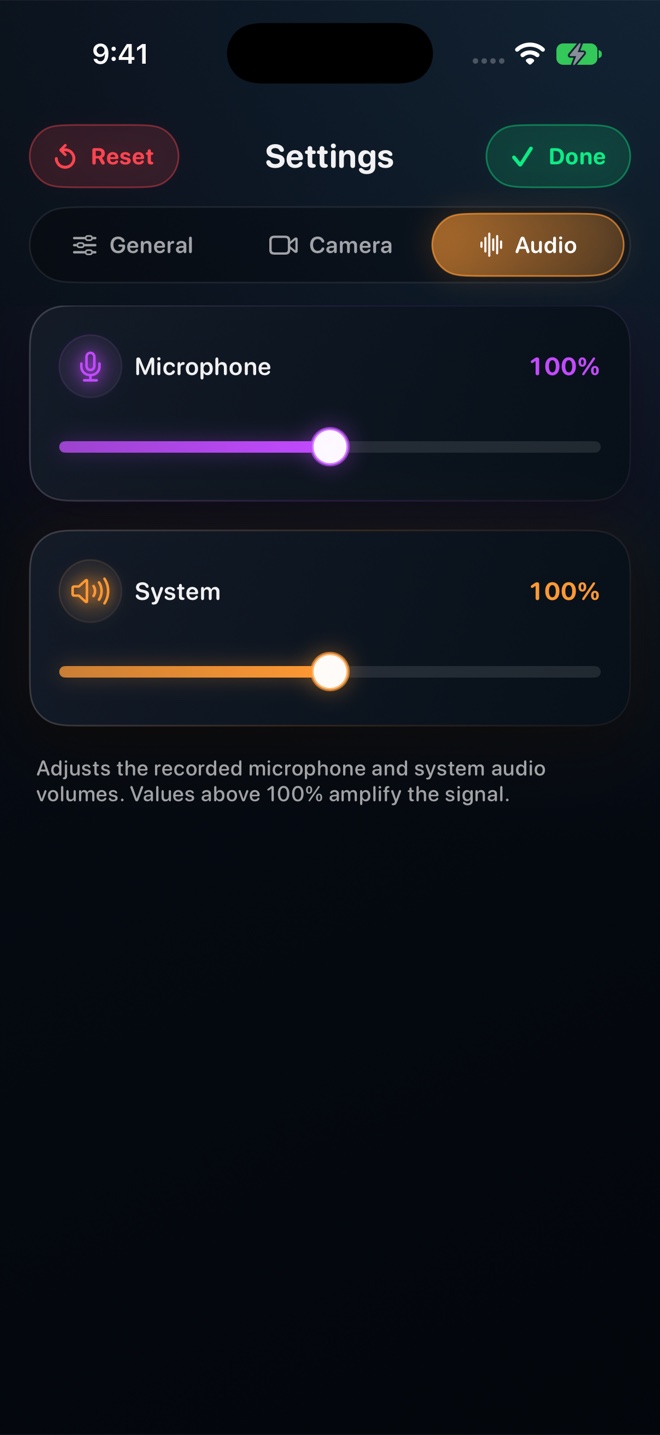
앱 소리는 있고 내 목소리만 없다면 마이크를 확인한다. 아이폰과 아이패드에서 Reel은 녹화를 탭할 때 iOS가 띄우는 시트에서 마이크가 켜져 있을 때만 목소리를 녹음한다. 시작하기 전에 그곳의 «마이크» 버튼이 «켬»이어야 한다. 나중에 경고는 뜨지 않으니 매번 이 버튼을 확인하자.
맥에서는 Reel이 처음 녹화할 때 macOS가 마이크 권한을 묻고 그 답을 기억한다. 거부했다면 시스템 설정 → 개인정보 보호 및 보안 → 마이크에서 켠다. Reel의 설정 → 일반에는 빠진 권한마다 카드가 뜬다. 마이크도 마찬가지다.
4. 소리는 있는데 재생기가 안 보여줌
트랙이 나뉘면 파일에 둘이 있다. «사진»은 첫 번째를 재생한다. 편집 프로그램에서 열면 둘 다 보인다.