Cómo guardar o convertir una grabación de pantalla de iPhone a MP4 compatible
Al compartir grabaciones nativas de iOS a PC o webs, el contenedor .MOV con HEVC suele fallar. Reel guarda directamente archivos MP4 limpios listos para cualquier navegador, editor o plataforma social.
Cómo funciona de forma nativa en Apple
Al compartir grabaciones nativas de iOS a PC o webs, el contenedor .MOV con HEVC suele fallar. Reel guarda directamente archivos MP4 limpios listos para cualquier navegador, editor o plataforma social.
Activa «Grabar audio en una sola pista» en Reel si vas a subir el MP4 directamente sin pasar por un programa de edición.
Pasos rápidos con Reel (un solo MP4 sin marca de agua)
- Abre Reel en tu iPhone, iPad o Mac (sin crear cuenta ni subir nada a la nube).
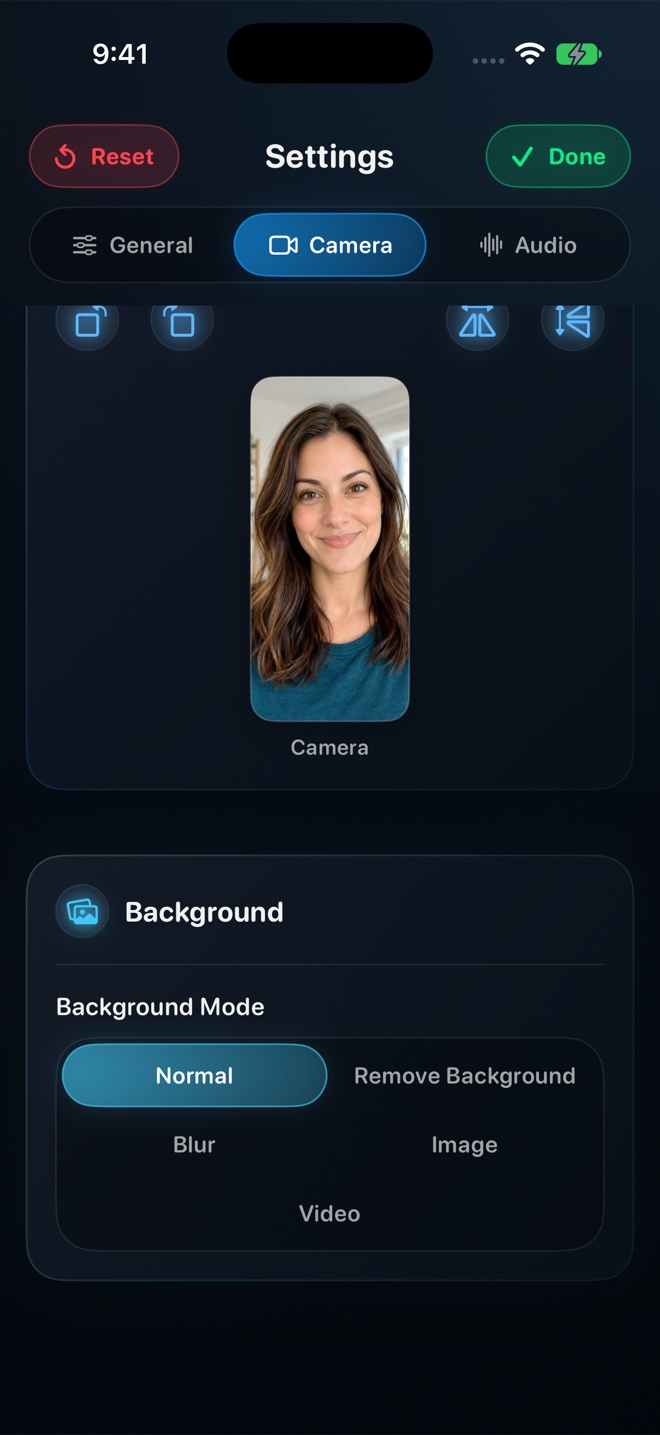
- Activa Mostrar cámara (Imagen dentro de imagen en iOS o ventana flotante en Mac) y ajusta por separado el volumen de Micrófono y Audio de la app/sistema.
- Elige 1080p gratis (o Nativa en Pro), pulsa Grabar (⌘R en Mac) y guarda el MP4 listo en Fotos o Finder.
¿Es gratis y sin marca de agua hasta 1080p?
Sí. Reel graba en 480p, 720p y 1080p gratis, sin límite de tiempo y sin marca de agua; Pro de por vida cuesta 14,99 US$ en un único pago.