Como gravar Roblox no iPhone e iPad com Facecam e voz (60 fps sem travar)
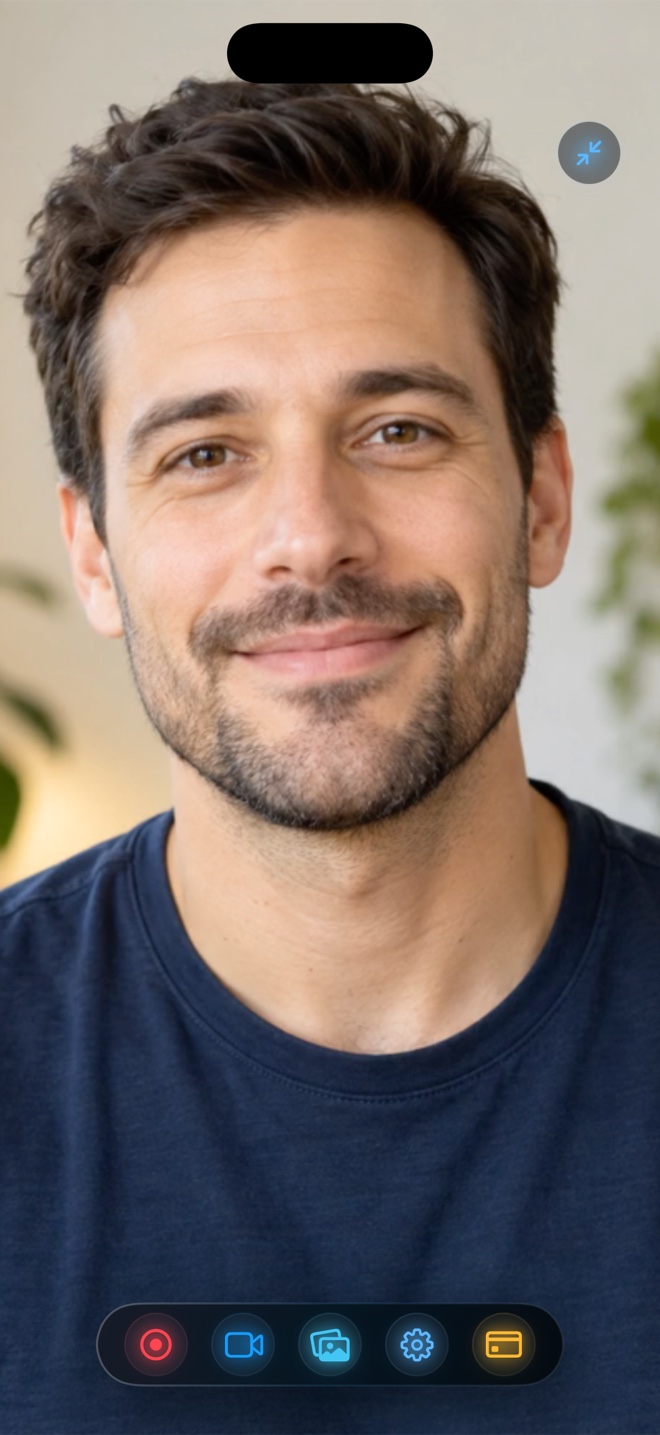
O gravador nativo do iPhone não mostra seu rosto. Com o Picture in Picture do Reel + ReplayKit, sua câmera fica visível ao vivo sobre qualquer jogo do Roblox enquanto grava o som interno e sua narração.
Como funciona nativamente no iPhone, iPad e Mac
O gravador nativo do iPhone não mostra seu rosto. Com o Picture in Picture do Reel + ReplayKit, sua câmera fica visível ao vivo sobre qualquer jogo do Roblox enquanto grava o som interno e sua narração.
Desative o modo Silencioso do iPhone, trave a orientação em Paisagem e deixe o som do jogo em ~35% no Reel.
Passo a passo rápido com o Reel (MP4 sem marca d’água)
- Abra o Reel no iPhone, iPad ou Mac — sem cadastro e sem enviar nada para a nuvem.
- Ative Mostrar Câmera (Picture in Picture no iOS ou janela flutuante no Mac) e ajuste separadamente o volume do Microfone e do Áudio do sistema/app.
- Escolha 1080p grátis (ou Nativa no Pro), toque em Gravar (⌘R no Mac) e salve o MP4 pronto no Fotos ou Finder.
É realmente grátis até 1080p e sem marca d’água?
Sim! Gravações em 480p, 720p e 1080p são 100% gratuitas, sem limite de tempo e sem marca d’água; o Pro vitalício opcional custa US$ 14,99 uma única vez.