Cómo grabar Roblox en iPhone y iPad con cámara frontal (Facecam) y voz a 60 fps
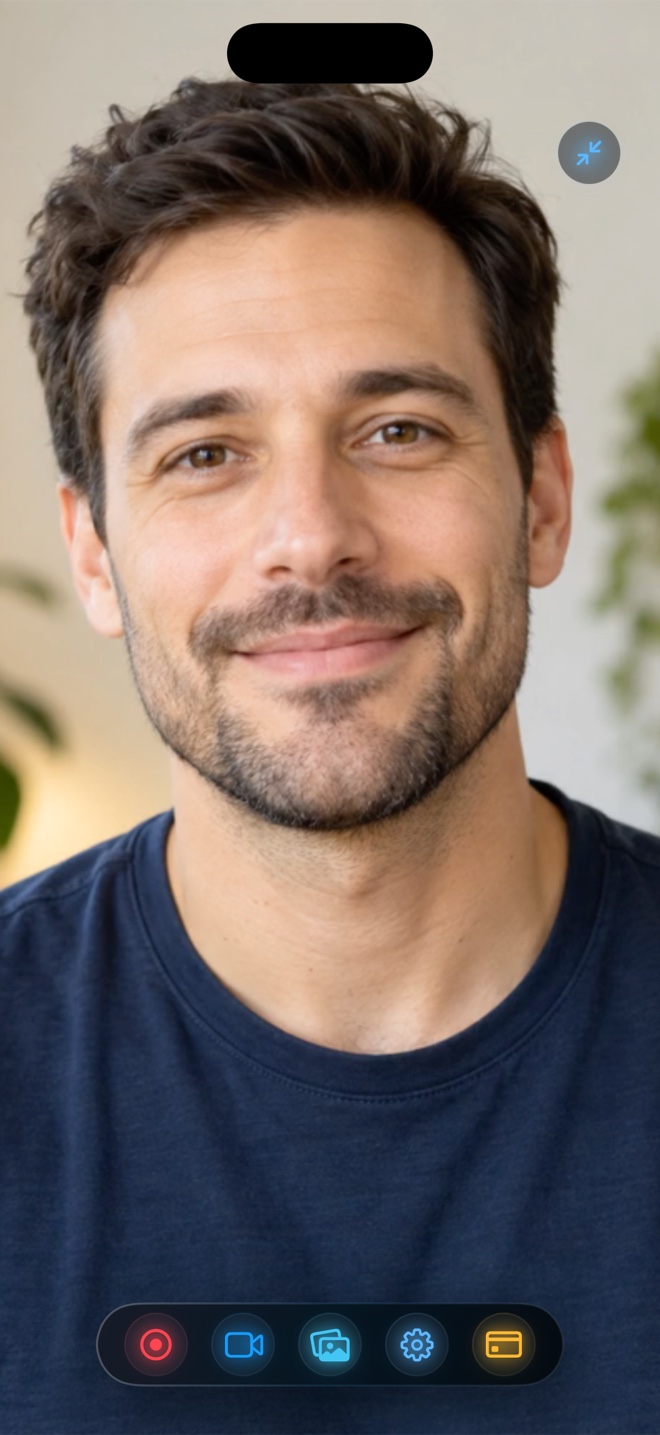
El grabador nativo de iOS no muestra tu cara sobre Roblox. Usando el modo Imagen dentro de imagen (PiP) de Reel junto con ReplayKit, tu cámara frontal flota en directo sobre cualquier experiencia de Roblox mientras grabas el sonido del juego y tu voz en un único MP4.
Cómo funciona de forma nativa en Apple
El grabador nativo de iOS no muestra tu cara sobre Roblox. Usando el modo Imagen dentro de imagen (PiP) de Reel junto con ReplayKit, tu cámara frontal flota en directo sobre cualquier experiencia de Roblox mientras grabas el sonido del juego y tu voz en un único MP4.
Desactiva el modo Silencio en el iPhone para que Roblox emita audio, activa Bloquear orientación (Horizontal) y baja el sonido de la app al 35 % en Reel para que tu voz se escuche clara sobre el juego.
Pasos rápidos con Reel (un solo MP4 sin marca de agua)
- Abre Reel en tu iPhone, iPad o Mac (sin crear cuenta ni subir nada a la nube).
- Activa Mostrar cámara (Imagen dentro de imagen en iOS o ventana flotante en Mac) y ajusta por separado el volumen de Micrófono y Audio de la app/sistema.
- Elige 1080p gratis (o Nativa en Pro), pulsa Grabar (⌘R en Mac) y guarda el MP4 listo en Fotos o Finder.
¿Es gratis y sin marca de agua hasta 1080p?
Sí. Reel graba en 480p, 720p y 1080p gratis, sin límite de tiempo y sin marca de agua; Pro de por vida cuesta 14,99 US$ en un único pago.