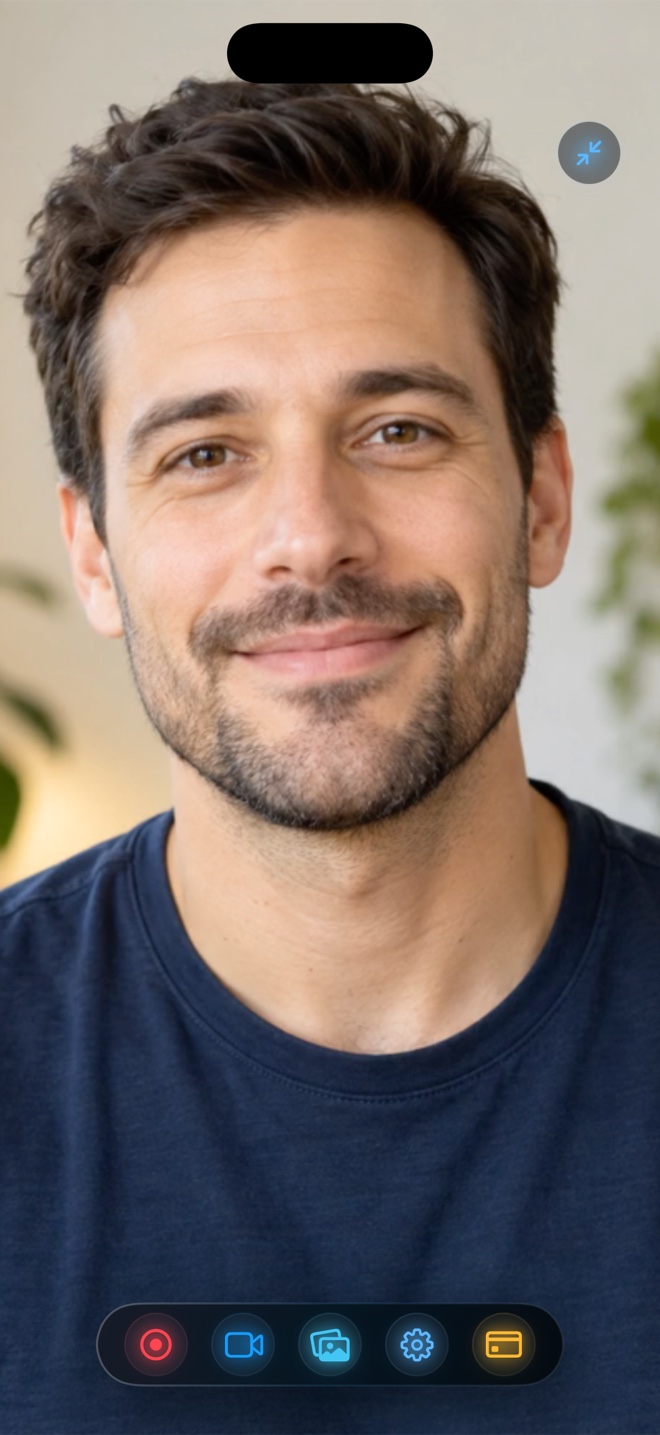
iPhone・iPadでRoblox(ロブロックス)を顔出しワイプ&実況音声付きで画面録画する方法
Reelのネイティブ「ピクチャ・イン・ピクチャ(PiP)」とReplayKitを組み合わせることで、Robloxのプレイ画面の上に自分の顔ワイプを浮かべたまま60fpsで同時録画できます。
iPhone・iPad・Macでのネイティブ仕組み
Reelのネイティブ「ピクチャ・イン・ピクチャ(PiP)」とReplayKitを組み合わせることで、Robloxのプレイ画面の上に自分の顔ワイプを浮かべたまま60fpsで同時録画できます。
消音モードをオフにし、画面の向きロック(横向き)をオン、ゲーム音量を約35%に下げると実況の声がクリアに届きます。
Reelを使った3ステップ録画手順(透かしなしMP4)
- iPhone・iPad・MacでReelを開きます(アカウント登録・クラウド送信は一切不要)。
- 「カメラを表示」(iOSはピクチャ・イン・ピクチャ、Macはフローティング/ポップアウト)をオンにし、マイクとアプリ/システム音量を個別に調整します。
- 無料の1080p(またはProのネイティブ解像度)を選び、録画開始(Macは⌘R)→停止すると、写真アプリやFinderにMP4が即座に保存されます。
1080pまで本当に無料・透かし(ウォーターマーク)なしですか?
はい。480p・720p・1080pは時間制限なし・透かしなしで完全無料です。買い切りPro($14.99)で端末フル解像度も解放できます。