Comment enregistrer Roblox sur iPhone et iPad avec Facecam et voix (60 fps)
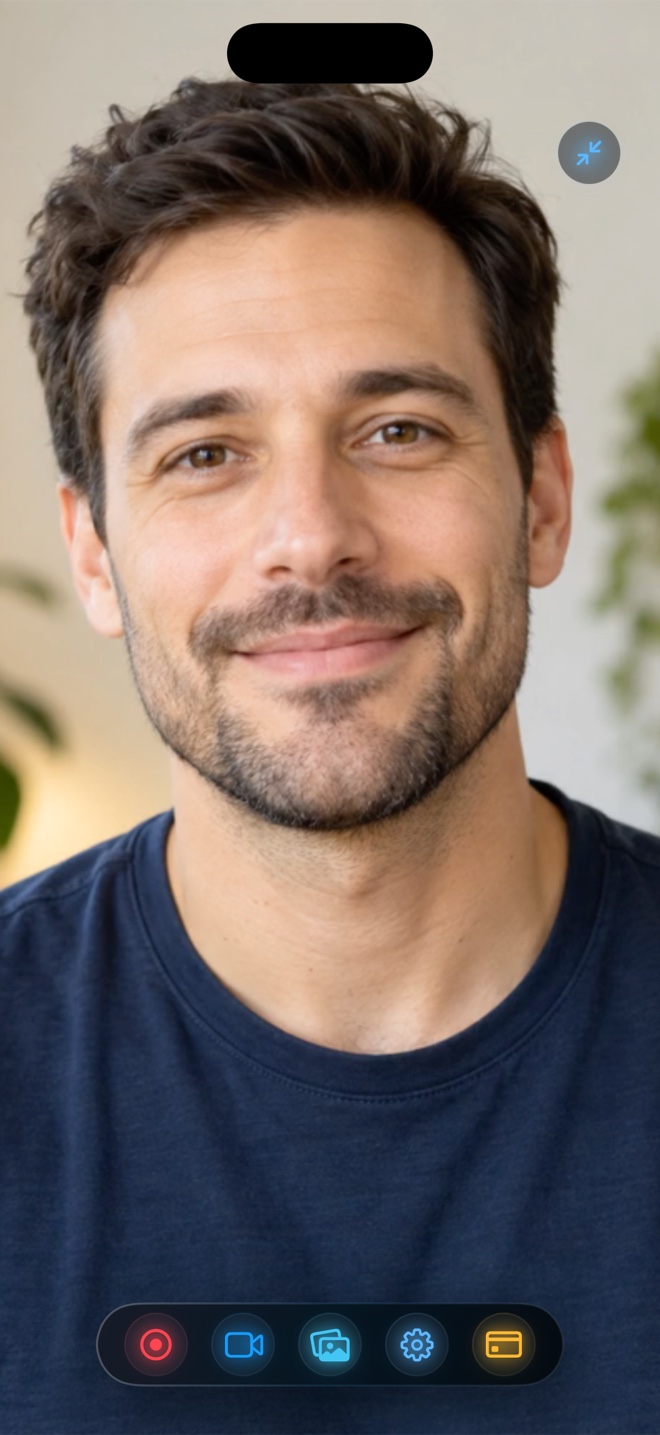
Grâce au mode Image dans l’image natif d’iOS et ReplayKit, Reel garde votre visage visible par-dessus n’importe quel jeu Roblox tout en équilibrant le volume du jeu sous votre voix.
Fonctionnement natif sur iPhone, iPad et Mac
Grâce au mode Image dans l’image natif d’iOS et ReplayKit, Reel garde votre visage visible par-dessus n’importe quel jeu Roblox tout en équilibrant le volume du jeu sous votre voix.
Désactivez le mode Silence de l’iPhone et verrouillez l’orientation Paysage avant de lancer la capture.
Étapes rapides avec Reel (fichier MP4 sans filigrane)
- Ouvrez Reel sur iPhone, iPad ou Mac — aucun compte requis et aucun envoi dans le cloud.
- Activez Afficher la caméra (Image dans l’image sur iOS ou fenêtre flottante sur Mac) et réglez séparément le micro et l’audio système/app.
- Choisissez 1080p gratuit (ou Natif en Pro), lancez l’enregistrement (⌘R sur Mac) et récupérez votre MP4 directement dans Photos ou le Finder.
Est-ce vraiment gratuit en 1080p sans filigrane ?
Oui. Les modes 480p, 720p et 1080p sont gratuits, sans limite de durée ni filigrane ; l’option Pro à vie coûte 14,99 $ en achat unique.