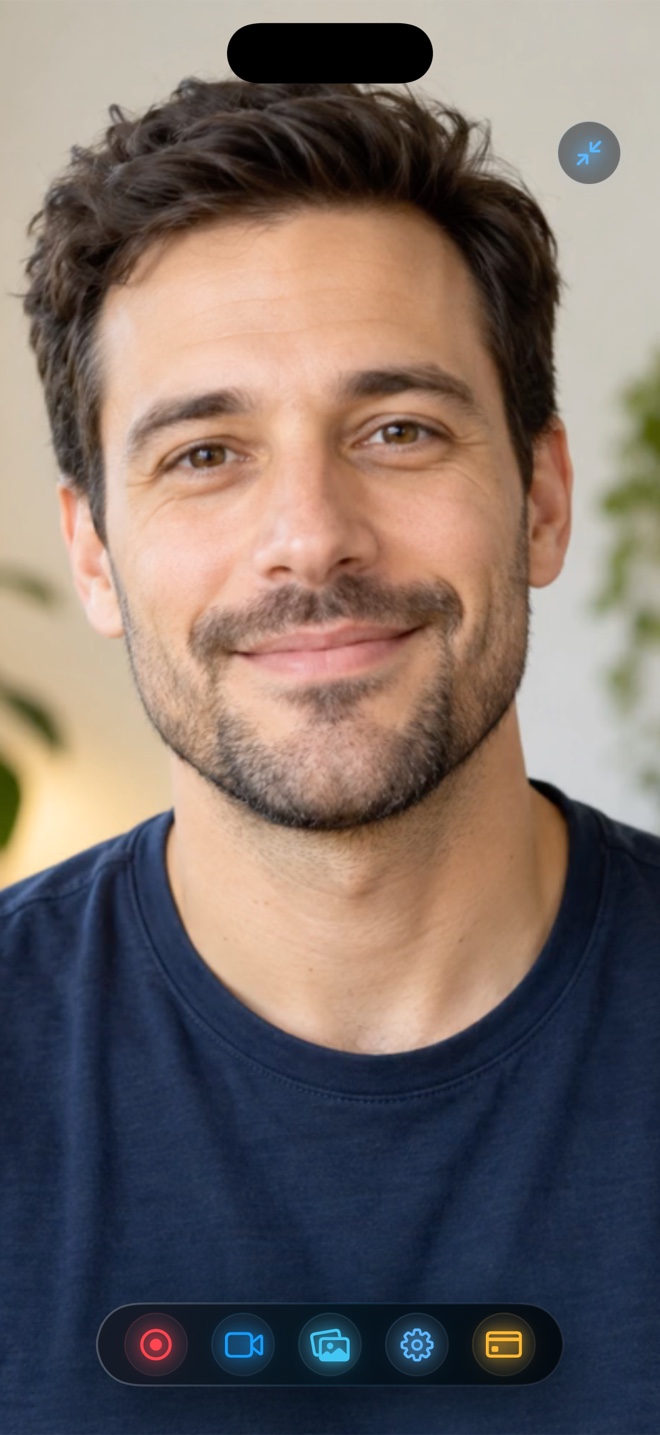
Как да запишете екрана на iPhone с включена камера
Вграденият рекордер снима екрана и нищо друго. Ако искате да сте във видеото — да обяснявате, да реагирате, да показвате — трябва приложение, което записва камерата едновременно и я вгражда в кадъра.
Защо вграденият не стига
Рекордерът от контролния център прави добре точно едно нещо: снима екрана. Не показва камерата ви, така че урок, направен с него, е ням курсор или екран с глас и без човек. За да влезете в кадър, трябва да снимате второ видео на друго устройство и да ги подравнявате в монтажна програма — там повечето хора се отказват.
Рекордер, който записва и двете наведнъж, решава това в корена. Камерата се вгражда в записа на екрана, докато той тече, и получавате един файл.
Настройване
С инсталиран Reel Screen Recorder са четири стъпки.
- Отворете Reel и разрешете достъп до камерата, когато го поиска. Записът на екрана се потвърждава в прозорец, който iOS показва при старта, а бутонът „Микрофон“ в същия прозорец решава дали гласът ви ще се запише.
- Включете „Показвай камерата“ в Настройки → Камера и изберете режим: „Камера в приложението“ държи прегледа вътре в Reel; „Картина в картината“ я оставя да плава над всичко, така че оставате видими и след като смените приложението.
- Натиснете бутона за запис. iOS показва собственото си потвърждение — това е ReplayKit, системното заснемане на екрана.
- Направете това, което искате да покажете. Спрете от червения индикатор или като се върнете в Reel. Готовият MP4 отива в библиотеката ви.
Къде да се сложите
Ъгълът, противоположен на този, в който приложението държи бутоните си. Размер такъв, че лицето ви да се чете на телефонен екран — по-голям, отколкото изглежда, докато настройвате.
Звук
Микрофонът и системният звук се пишат на отделни нива. Ако после се окаже, че звукът на приложението е покрил гласа ви, с отделни пътеки това се оправя.
Има ли воден знак?
Няма. Записът е чист и в безплатната версия.
Продължава ли записът, ако сменя приложението?
Да. Записва се екранът, не едно приложение.