Як записати екран iPhone з увімкненою камерою
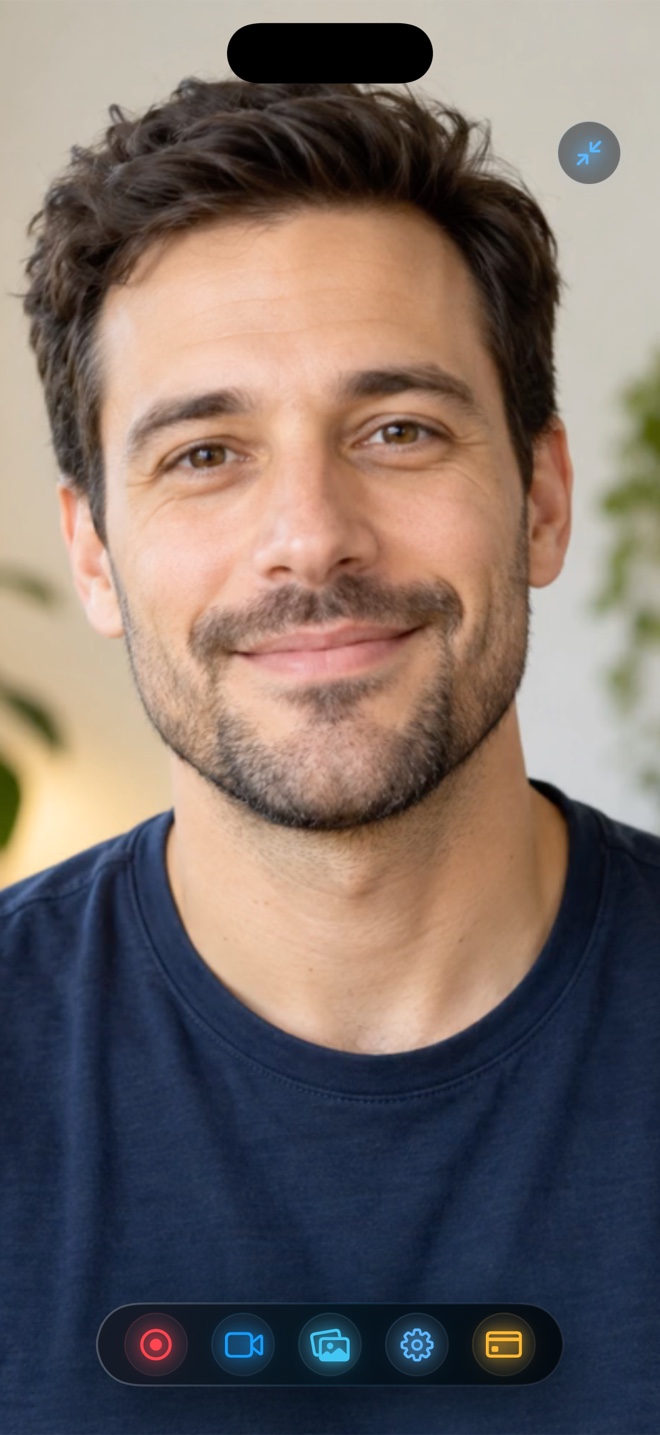
Вбудований рекордер знімає екран і більше нічого. Якщо ви хочете бути у відео — пояснювати, реагувати, показувати — потрібен застосунок, який пише камеру одночасно і вкладає її в кадр.
Чому вбудованого мало
Рекордер із пункту керування добре робить рівно одне: знімає екран. Він не показує вашу камеру, тож урок, знятий ним, — це німий курсор або екран із голосом і без людини. Щоб потрапити в кадр, довелося б знімати друге відео на інший пристрій і зводити їх у редакторі — саме там більшість і кидає.
Рекордер, який пише обидва одразу, знімає це питання з самого початку. Камера вкладається в запис екрана під час зйомки, і ви отримуєте один файл.
Налаштування
Із встановленим Reel Screen Recorder це чотири кроки.
- Відкрийте Reel і дозвольте доступ до камери, коли він попросить. Запис екрана підтверджується у вікні, яке iOS показує, коли ви починаєте, а кнопка «Мікрофон» у тому самому вікні вирішує, чи буде записано ваш голос.
- Увімкніть «Показувати камеру» в Налаштуваннях → Камера і оберіть режим: «Камера в застосунку» тримає перегляд усередині Reel; «Картинка в картинці» лишає її поверх усього, тож ви лишаєтесь видимим і після переходу в інший застосунок.
- Натисніть кнопку запису. iOS покаже власне підтвердження — це ReplayKit, системний захват екрана.
- Зробіть те, що хочете показати. Зупиніть через червоний індикатор або повернувшись у Reel. Готовий MP4 піде у вашу медіатеку.
Куди поставити себе
Кут, протилежний до того, де застосунок тримає свої кнопки. Розмір такий, щоб обличчя читалося на екрані телефона — більший, ніж здається під час налаштування.
Звук
Мікрофон і системний звук пишуться на окремі рівні. Якщо потім виявиться, що звук застосунку накрив ваш голос, з окремими доріжками це правиться.
Чи є водяний знак?
Немає. Запис чистий і в безкоштовній версії.
Чи продовжується запис при переході в інший застосунок?
Так. Пишеться екран, а не один застосунок.