MacのQuickTime録画(.MOV)を.MP4に変換する方法・最初からMP4で撮る方法
Reelで最初から1080p MP4録画すれば、文字の鮮明さを保ったままファイル容量を最大80%削減できます。
iPhone・iPad・Macでのネイティブ仕組み
Reelで最初から1080p MP4録画すれば、文字の鮮明さを保ったままファイル容量を最大80%削減できます。
既存の.MOVはブラウザ完結ツール /tools/mov-to-mp4-converter/ で安全に変換可能です。
Reelを使った3ステップ録画手順(透かしなしMP4)
- iPhone・iPad・MacでReelを開きます(アカウント登録・クラウド送信は一切不要)。
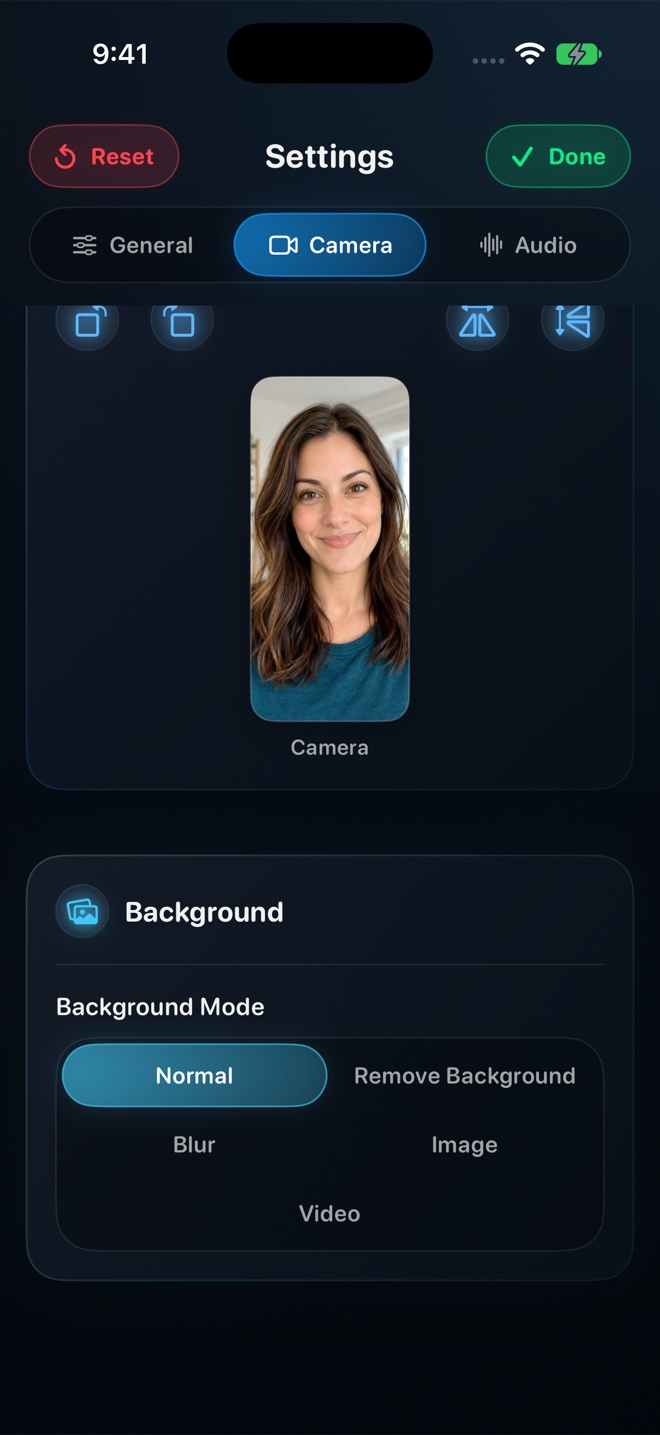
- 「カメラを表示」(iOSはピクチャ・イン・ピクチャ、Macはフローティング/ポップアウト)をオンにし、マイクとアプリ/システム音量を個別に調整します。
- 無料の1080p(またはProのネイティブ解像度)を選び、録画開始(Macは⌘R)→停止すると、写真アプリやFinderにMP4が即座に保存されます。
1080pまで本当に無料・透かし(ウォーターマーク)なしですか?
はい。480p・720p・1080pは時間制限なし・透かしなしで完全無料です。買い切りPro($14.99)で端末フル解像度も解放できます。