QuickTime .MOV am Mac in .MP4 umwandeln – oder direkt als MP4 aufnehmen
Retina-.MOV-Dateien werden schnell über 1 GB groß. Nutze unseren lokalen Browser-Konverter (/tools/mov-to-mp4-converter/) ohne Datei-Upload oder nimm mit Reel von Anfang an schlanke 1080p-MP4s inklusive Webcam und Systemton auf.
So funktioniert die Aufnahme nativ unter iOS & macOS
Retina-.MOV-Dateien werden schnell über 1 GB groß. Nutze unseren lokalen Browser-Konverter (/tools/mov-to-mp4-converter/) ohne Datei-Upload oder nimm mit Reel von Anfang an schlanke 1080p-MP4s inklusive Webcam und Systemton auf.
Direkte 1080p-MP4-Aufnahmen sparen bis zu 80 % Speicherplatz bei gestochen scharfem UI-Text.
In 3 Schritten mit Reel als MP4 aufnehmen (ohne Wasserzeichen)
- Öffne Reel auf deinem iPhone, iPad oder Mac – ganz ohne Benutzerkonto oder Cloud-Upload.
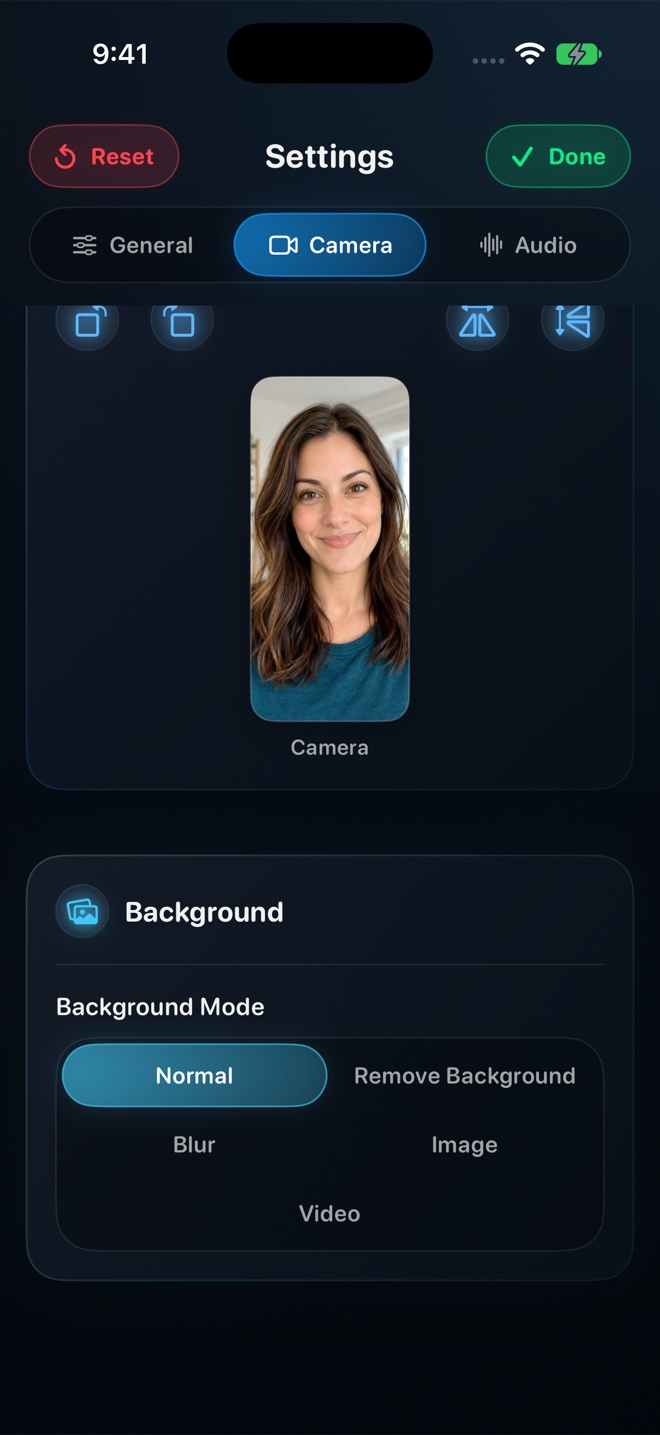
- Aktiviere Kamera anzeigen (Bild-in-Bild unter iOS bzw. schwebendes Fenster am Mac) und stelle Mikrofon sowie App-/Systemton getrennt ein.
- Wähle kostenlos 1080p (oder Nativ in Pro), starte die Aufnahme (⌘R am Mac) und speichere die fertige MP4 direkt in Fotos oder im Finder.
Ist die Aufnahme bis 1080p wirklich kostenlos und ohne Wasserzeichen?
Ja. 480p, 720p und 1080p sind komplett kostenlos, ohne Zeitlimit und ohne Wasserzeichen; das optionale Lifetime-Pro-Upgrade kostet einmalig 14,99 $.