맥(Mac) QuickTime 화면 기록 소리 안 남 해결법 (내부 시스템 오디오 녹음)
Reel은 Apple 공식 ScreenCaptureKit을 사용해 가상 오디오 드라이버 없이도 맥 내부 소리와 마이크를 동시에 깔끔하게 녹음합니다.
아이폰·아이패드·맥 네이티브 작동 원리
Reel은 Apple 공식 ScreenCaptureKit을 사용해 가상 오디오 드라이버 없이도 맥 내부 소리와 마이크를 동시에 깔끔하게 녹음합니다.
볼륨 조절 키도 그대로 작동하며 무거운 .MOV 대신 가벼운 .MP4로 바로 저장됩니다.
Reel 3단계 빠른 녹화 방법 (워터마크 없는 MP4)
- 아이폰, 아이패드 또는 맥에서 회원가입이나 클라우드 업로드 없이 Reel을 엽니다.
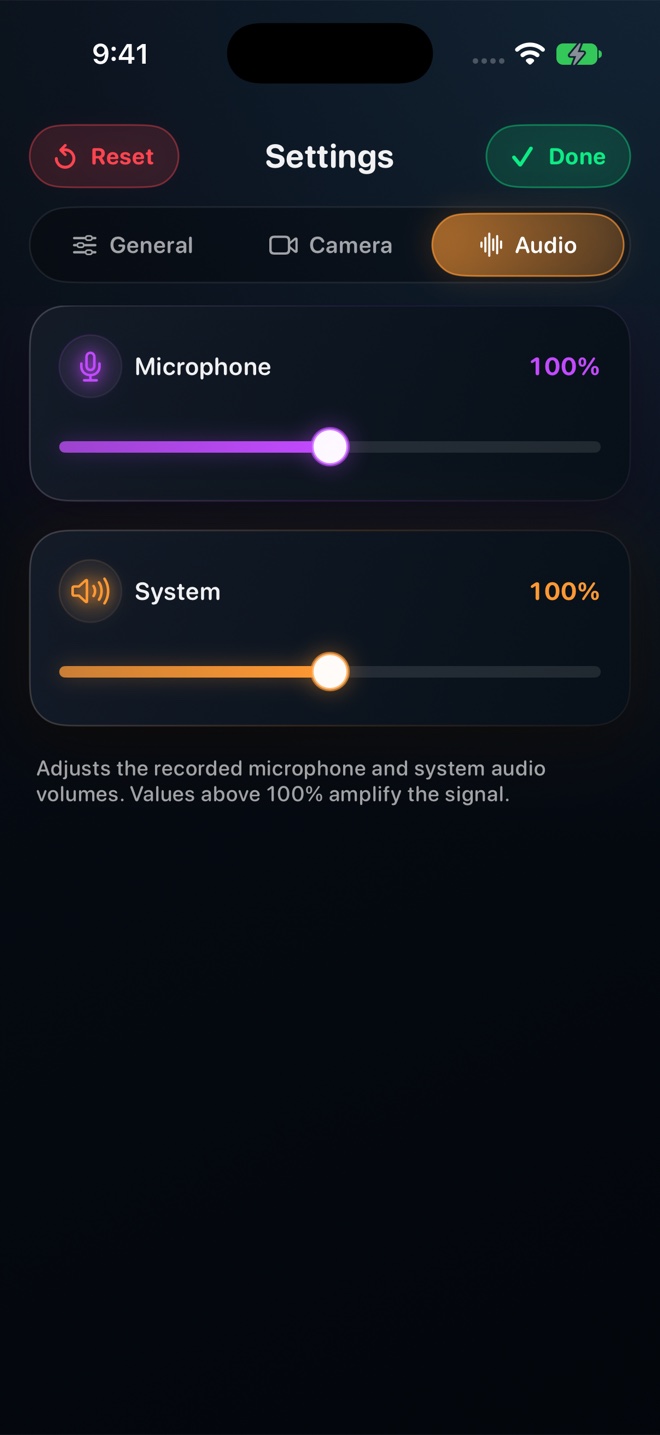
- 카메라 표시(iOS 화면 속 화면 PiP, Mac 플로팅/팝아웃 창)를 켜고 마이크와 앱/시스템 오디오 볼륨을 각각 조절합니다.
- 무료 1080p(또는 Pro 원본 해상도)를 선택해 녹화(Mac은 ⌘R) 후 중지하면 사진 앱이나 Finder에 즉시 MP4로 저장됩니다.
1080p까지 정말 워터마크와 시간 제한 없이 무료인가요?
네, 480p·720p·1080p 모두 시간 제한과 워터마크 없이 무료이며, 평생 소장 Pro($14.99 1회 결제)도 선택할 수 있습니다.