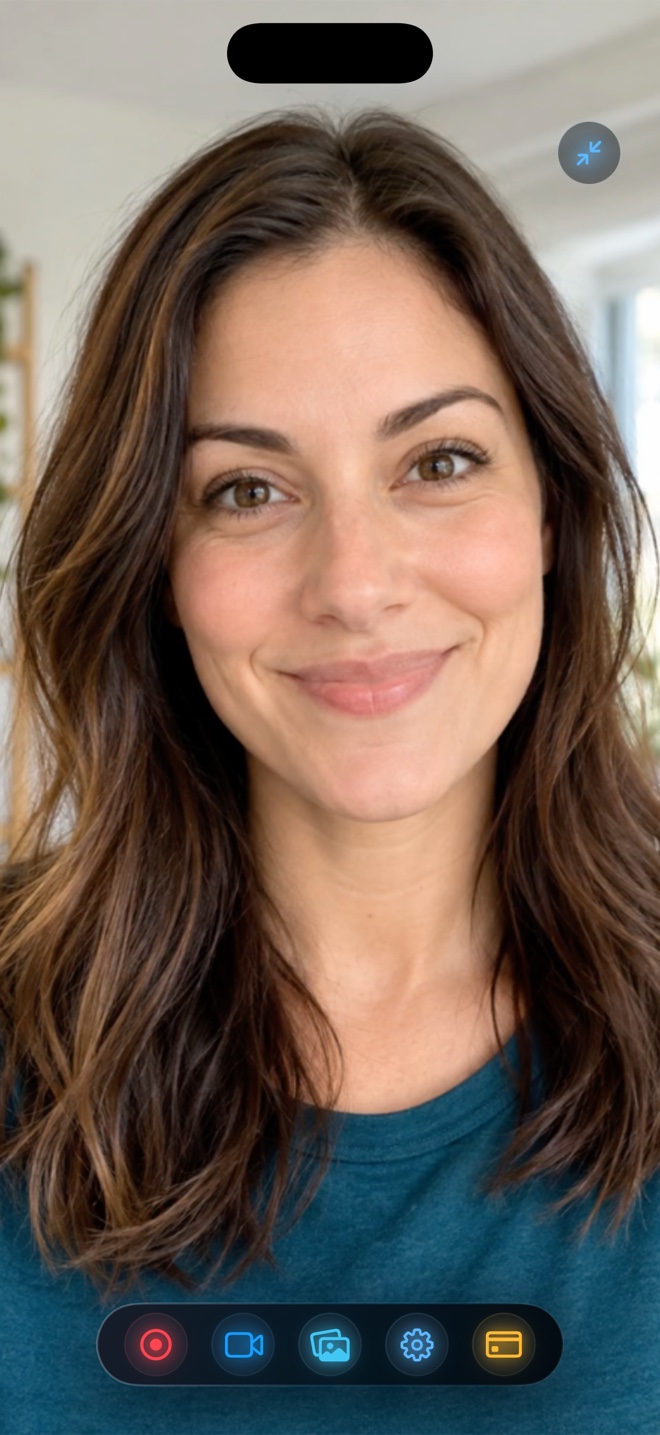
Comment afficher les touchers à l’écran lors d’un enregistrement iPhone & iPad
Activez AssistiveTouch dans Réglages → Accessibilité → Toucher ou connectez une souris/trackpad Bluetooth pour afficher le curseur rond natif d’Apple dans la vidéo.
Fonctionnement natif sur iPhone, iPad et Mac
Activez AssistiveTouch dans Réglages → Accessibilité → Toucher ou connectez une souris/trackpad Bluetooth pour afficher le curseur rond natif d’Apple dans la vidéo.
Idéal pour les démonstrations d’applications et le support client.
Étapes rapides avec Reel (fichier MP4 sans filigrane)
- Ouvrez Reel sur iPhone, iPad ou Mac — aucun compte requis et aucun envoi dans le cloud.
- Activez Afficher la caméra (Image dans l’image sur iOS ou fenêtre flottante sur Mac) et réglez séparément le micro et l’audio système/app.
- Choisissez 1080p gratuit (ou Natif en Pro), lancez l’enregistrement (⌘R sur Mac) et récupérez votre MP4 directement dans Photos ou le Finder.
Est-ce vraiment gratuit en 1080p sans filigrane ?
Oui. Les modes 480p, 720p et 1080p sont gratuits, sans limite de durée ni filigrane ; l’option Pro à vie coûte 14,99 $ en achat unique.